

Hacks und Shortcuts mit der verein.cloud© Finanzbuchhaltung
Folgende Tipps und Kniffe zeigen, wie die verein.cloud© Finanzbuchhaltung optimal für die Automatisierung der Buchhaltung genutzt werden kann.
Fehlende Belege direkt an Zahlung hochladen
Abschnitt betitelt „Fehlende Belege direkt an Zahlung hochladen“Fehlt Ihnen bei einer Zahlung ein Beleg (Filter: “fehlender Beleg”), können Sie diesen direkt an der Zahlung hochladen. Klicken Sie dazu auf das Feld “Belege zuweisen” oder “Belege hinzufügen” an der Zahlung. In dem Pop-Up Fenster klicken Sie dann im dunkelgrauen Bereich auf “Beleg hochladen”.
Wichtigste Filter
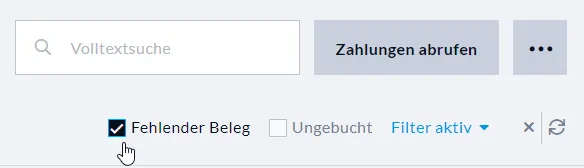
Abschnitt betitelt „Wichtigste Filter“1. Beleg: “Fehlender Beleg”
Dieser Filter ist unter “Zahlungen” zu finden. Sie können den Filter entweder über den Shortcut “Fehlender Beleg” unterhalb des Suchfelds der Volltextsuche setzen oder im Menü “Filter auswählen” oben rechts auswählen. So lassen sich schnell alle Zahlungen, denen noch kein Beleg zugeordnet ist, anzeigen.
2. Buchung: “Ungebucht”
Mit dem Filter “Ungebucht” zeigt Ihnen die verein.cloud© Finanzbuchhaltung alle ungebuchten Zahlungen an. Auch diesen Filter können Sie entweder über den Shortcut “Ungebucht” unterhalb des Suchfelds der Volltextsuche setzen oder im Menü “Filter auswählen” oben rechts auswählen.
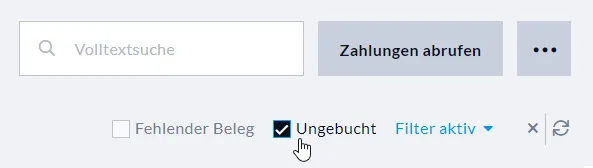
Dies sind die beiden wichtigsten Filtereinstellungen.
In der Praxis sind dies oft die einzigen Ansichten, mit denen man regelmäßig arbeitet.
Filter prüfen/zurücksetzen
Abschnitt betitelt „Filter prüfen/zurücksetzen“Ihre Ansicht zeigt nicht was sie soll? Sehr oft sind gesetzte Filter der Grund.
Öffnen Sie im Zweifel immer zuerst die Filter und wählen “Filter zurücksetzen” oder klicken Sie auf das “x” neben der Filterauswahl.
Sammelfunktion
Abschnitt betitelt „Sammelfunktion“Durch die Nutzung der Sammelfunktion können Sie mit der verein.cloud© Finanzbuchhaltung die Bearbeitungszeit Ihrer Buchungen erheblich verringern.
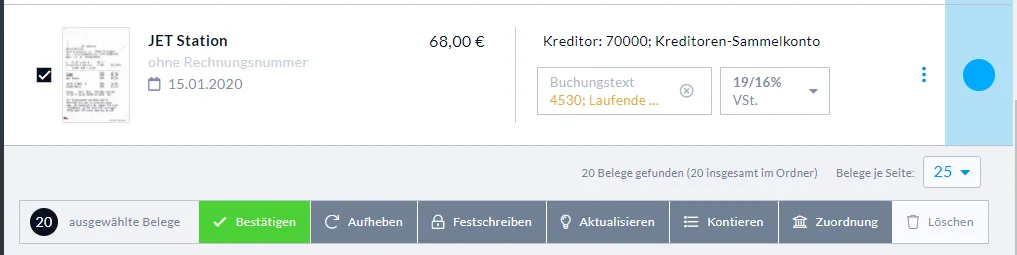
Die Sammelfunktion finden Sie sowohl unter “Belege”, als auch unter “Zahlungen” am unteren Bildschirmrand. Über das Setzen des Häkchens bei “Alle auswählen” werden alle Buchungen ausgewählt, die Ihnen momentan angezeigt werden. Mit Klick auf die Auswahlpunkte wählen Sie eine Aktion, die Sie auf alle ausgewählten Zahlungen bzw. Dokumente anwenden möchten.
Arbeiten Sie gleichzeitig mit den verfügbaren Filtern und/oder der Volltextsuche, können Sie gezielte Buchungen gesammelt bearbeiten.
Bei “Dokumente” gibt es folgende Aktionen zur Auswahl:
“Bestätigen” (Buchungen bestätigen), “Aufheben” (Buchungsbestätigung aufheben), “Festschreiben” (Buchungen festschreiben), “Aktualisieren” (Buchungsvorschläge aktualisieren), “Kontieren” (Ausgewählte Dokumente einem Buchungskonto zuweisen), “Zuordnung” (Kontenzuordnung ändern) und “Löschen”.
Bei “Zahlungen” gibt es folgende Aktionen zur Auswahl:
Bestätigen (Buchungen bestätigen), “Aufheben” (Buchungsbestätigung aufheben), “Festschreiben” (Buchungen festschreiben), “Beleglos” (Beleglos markieren), “Aktualisieren” (Buchungsvorschläge aktualisieren) und “Löschen”.
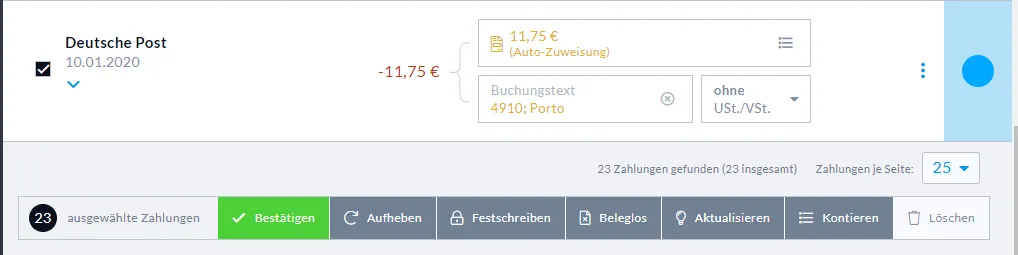
Durch die Sammelfunktion entfällt somit die manuelle Ausführung der Aktionen an jedem einzelnen Beleg oder jeder Zahlung.
Ungenutzte Basiskonten ausblenden
Abschnitt betitelt „Ungenutzte Basiskonten ausblenden“Haben Sie alte Bankkonten, welche in der Fibu zwar vorhanden, aber nicht mehr benötigt werden?
Blenden Sie ungenutzte Basiskonten zur besseren Übersicht aus. Klicken Sie oben links auf das “Rädchen”-Symbol der Accountverwaltung → “Einstellungen” → “Kontenverwaltung”. Klicken Sie dann auf das Stift-Symbol neben dem auszublendenden Konto. Wählen Sie “In der Dropdownliste der Basiskonten ausblenden”.