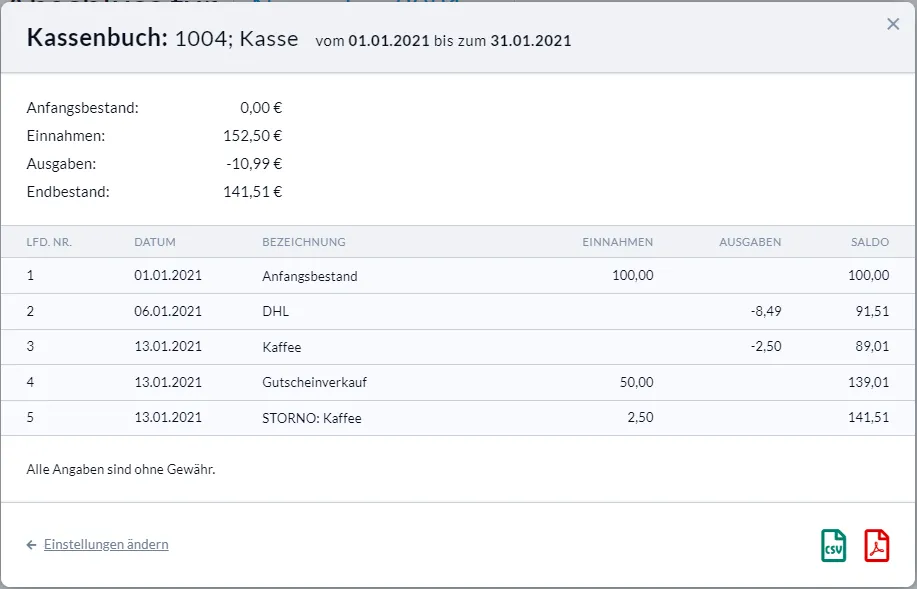
Revisionssicheres Kassenbuch einrichten und auswerten
Allgemeines zur Kassenbuchführungspflicht
Abschnitt betitelt „Allgemeines zur Kassenbuchführungspflicht“Nicht jeder Unternehmer ist zur Führung eines Kassenbuchs verpflichtet. Wenn Sie nicht dazu verpflichtet sind und nur gelegentlich etwas bar bezahlen und keine physische Kasse besitzen, können Sie Auslagen auch ohne Kassenkonto buchen. Ob Sie ein Kassenbuch führen müssen, besprechen Sie am besten mit Ihrem Steuerberater oder erfragen Sie bei Ihrem zuständigen Finanzamt. Wenn Sie ein Kassenbuch führen müssen, sollten Sie ein revisionssicheres Kassenkonto anlegen.
Definition eines revisionssicheren Kassenkontos in verein.cloud© Finanzbuchhaltung
Abschnitt betitelt „Definition eines revisionssicheren Kassenkontos in verein.cloud© Finanzbuchhaltung“Ein revisionssicheres Kassenkonto definiert sich in verein.cloud© Finanzbuchhaltung dadurch, dass angelegte Zahlungen nicht mehr gelöscht werden können. Sie haben jedoch die Möglichkeit die Zahlung zu stornieren. Hierfür klicken Sie auf das Kontextmenü (drei Punkte) neben der Zahlung und wählen “Zahlung löschen”. Nach Bestätigung erstellt sich automatisch der Storno der gewählten Zahlung. Sobald Sie ein revisionssicheres Kassenkonto angelegt haben, steht Ihnen im Bereich “Abschluss” der Bericht “Kassenbuch” zur Verfügung. Die Zahlungen werden in dieser Auswertung, entsprechend den gesetzlichen Vorgaben, nach Erfassungsdatum und nicht nach Zahlungsdatum sortiert. Dies entspricht der Logik eines handschriftlich geführten Kassenbuchs. Achten Sie darauf, Ihre Zahlungen in der korrekten chronologischen Reihenfolge und zeitnah zu erfassen.
Einrichtung eines revisionssicheren Kassenkontos
Abschnitt betitelt „Einrichtung eines revisionssicheren Kassenkontos“Zunächst legen Sie in verein.cloud© Finanzbuchhaltung ein neues Kassenkonto an. Hierfür gehen Sie im Menüpunkt “Einstellungen” zur Kategorie “Kontenverwaltung”. Klicken Sie auf “+ Neues Konto” und wählen im ersten Dropdown die Option “Kasse”, vergeben eine Buchungskontonummer sowie eine Kontobezeichnung und aktivieren die Option “Revisionssicher”.
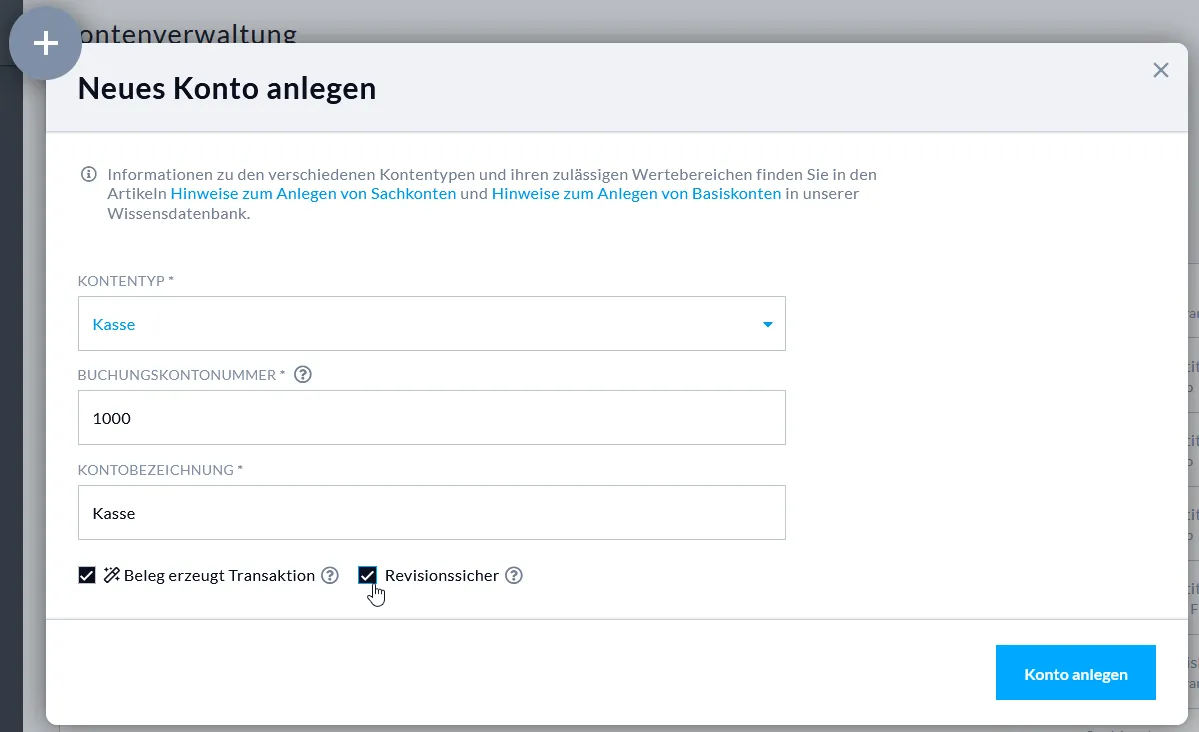
Mit einem Klick auf “Konto anlegen” wird das Konto erstellt.
Wenn Sie nun auf “Zahlungen” wechseln, können Sie im Dropdown Ihrer Konten das neue Kassenkonto auswählen.
Über das Kontextmenü (“…”) oben rechts wählen Sie “Zahlung manuell hinzufügen” und fügen eine neue Einnahme oder Ausgabe hinzu.
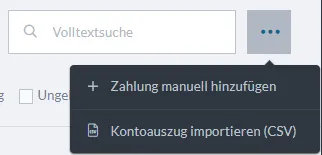
Führen Sie Ihr Kassenbuch extern, haben Sie auch die Möglichkeit, Ihre Zahlungen via CSV-Datei zu importieren. Hierfür wählen Sie ebenfalls im Bereich “Zahlungen” im Kontextmenü “Kontoauszug importieren (CSV)”. Daneben können Sie Ihre Ausgaben auch über die Funktion Beleg erzeugt Zahlung angelegen. Diese Funktion lässt sich in den “Einstellungen” → “Kontenverwaltung” über den Bearbeiten-Stift des neu angelegten Kontos aktivieren bzw. deaktivieren.
Auswertung des Kassenbuchs
Abschnitt betitelt „Auswertung des Kassenbuchs“Um Ihr Kassenbuch zu exportieren, gehen Sie im Menü auf “Abschluss”.
Wählen Sie nun “Kassenbuch” und legen Sie den Zeitraum fest, für den Sie Ihr Kassenbuch auswerten wollen.
Nachdem Sie den Zeitraum gewählt haben und auf “Anzeigen” geklickt haben, können Sie das Kassenbuch entweder im CSV-Format oder als PDF exportieren, indem Sie unten rechts auf die entsprechenden Symbole klicken.