

Neuer Benutzer
In diesem Video wird erklärt, wie Sie einen neuen Benutzer inkl. Benutzerprofil anlegen. Alternativ können Sie sich an der nachfolgenden Schritt-für-Schritt-Anleitung orientieren.
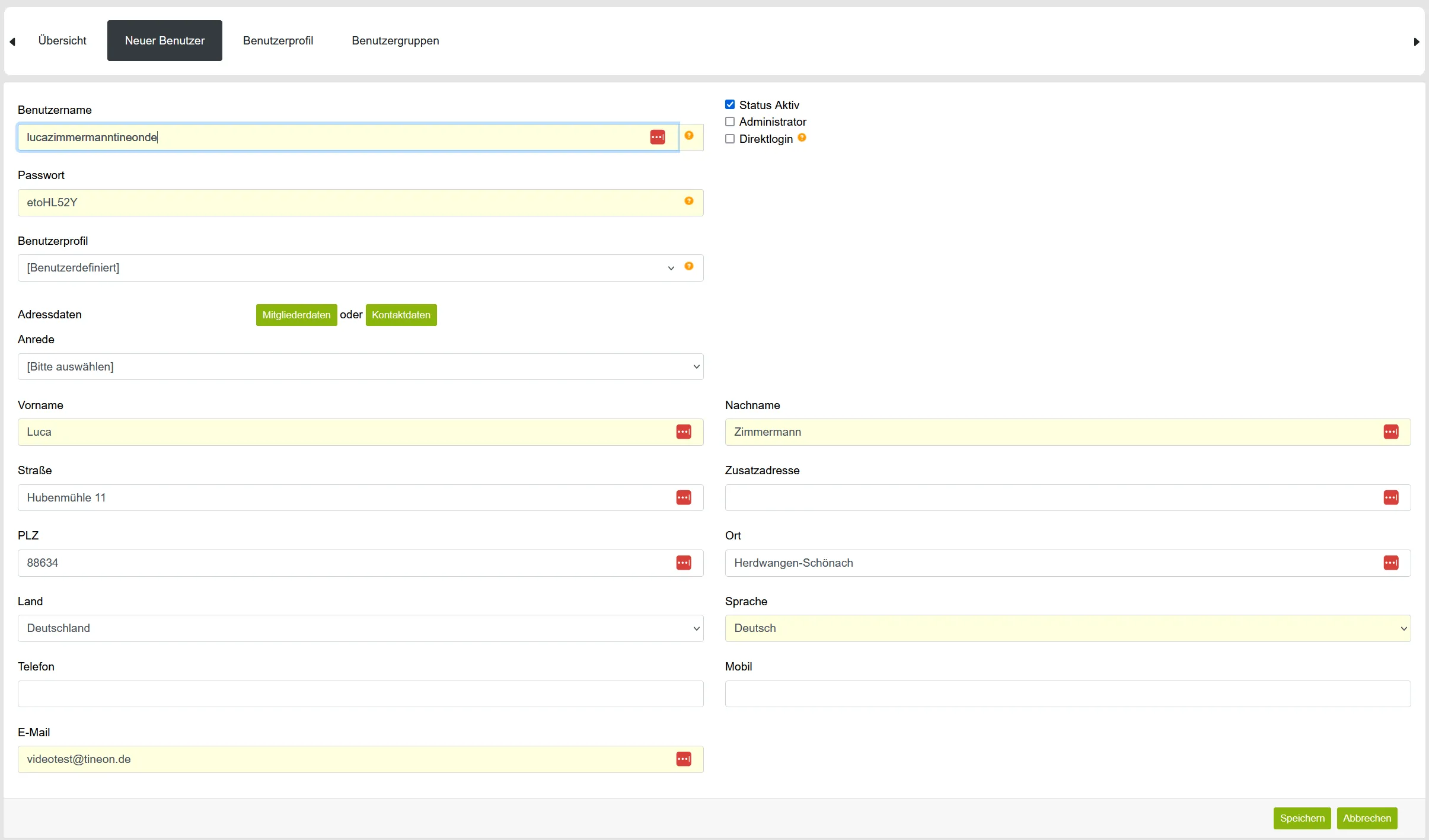
Benutzername: Vergeben Sie einen Benutzernamen.
Passwort: Vergeben Sie ein sicheres Zugangspasswort
- Der Benutzer wird beim ersten Login aufgefordert dieses Passwort zu ändern.
- Die Benutzer können ihr Passwort auch jederzeit im Profil unter Passwort ändern neu setzen, sofern Sie die benötigten Berechtigungen besitzen.
Benutzerprofil: Legen Sie ein Benutzerprofil an. Benutzerprofile haben den Vorteil, dass Sie nicht für jeden Benutzer die Berechtigungen einzeln vergeben müssen.
Status: Geben Sie folgenden Status für den Benutzer ein:
- Markieren Sie das Feld „Aktiv“, sofern Sie den Benutzer frei schalten wollen.
- Markieren Sie das Feld „Administrator“, sofern der Benutzer Zugriff auf die Administration haben soll. Administratoren werden in der Übersicht fett gekennzeichnet! Bitte beachten Sie das Administratoren “uneingeschränkten Zugriff” auf den Administrations-Bereich und damit Zugang zu allen Informationen haben!
- Markieren Sie den Direktlogin, wenn der eingerichtete Benutzer nur über den angezeigten Link, ohne die Eingabe eines Benutzernamens und Passworts, Zugang auf Ihre Vereinsverwaltung haben soll.
Außenstehenden ohne Login in der Vereinsverwaltung Nachrichten aus der Vereinsverwaltung anzeigen lassen Legen Sie z.B. als Direktlogin einen Benutzer an, der nur lesenden Zugriff auf das Modul Nachrichten hat. Binden Sie den Link auf Ihrer Homepage ein. Nun können alle Besucher Ihrer Vereinshomepage auch die Nachrichten aus dem Internen Vereinsprogramm lesen.
Ein Benutzer kann auf dreierlei Art und Weise angelegt sein
- Er kann eine unabhängige Kopie eines externen Kontaktes sein. Klicken Sie für eine Kopie der Adressdaten auf [Kontaktdaten].
- Er kann eine unabhängige Kopie eines Mitglieds sein. Klicken Sie für eine Kopie der Adressdaten auf [Mitgliederdaten].
- Er kann keines von Beidem sein - in dem Fall müssen Sie alle Felder von Hand ausfüllen