

Agenda: Buchungssätze und Belege importieren
Importieren der Buchungssätze mit Belegbildverknüpfung aus verein.cloud© Finanzbuchhaltung zu Agenda-FIBU.
Export in verein.cloud© Finanzbuchhaltung generieren
Abschnitt betitelt „Export in verein.cloud© Finanzbuchhaltung generieren“- Klicken Sie im Bereich “Abschluss” → “Buchungssätze und Belege exportieren”. Geben Sie hier den gewünschten Zeitraum an, den Sie exportieren möchten.
- Wählen Sie nun das “DATEV-Format” → “Belege anhängen”.
- Mit Klick auf “Export starten” erhalten Sie eine ZIP-Datei mit den gewünschten Daten. Sollte der Export etwas länger dauern, werden Sie per E-Mail benachrichtigt, sobald der Export zur Verfügung steht. Wenn Sie die Daten für einen Mandanten exportieren, dessen Zugangsdaten Sie haben, können Sie den Export nach ein paar Minuten auch über folgenden Link abrufen: https://fibu.verein.cloud/download/datenexport.zip Sie müssen hierfür zwingend in verein.cloud© Finanzbuchhaltung, im Nutzerkonto des Mandanten, eingeloggt sein.
Optional: Dateien vorbereiten
Abschnitt betitelt „Optional: Dateien vorbereiten“Haben Sie Schwierigkeiten den ZIP-Ordner direkt in Agenda zu importieren (siehe Beschreibung weiter unten), befolgen Sie bitte die nachfolgenden Schritte, um die Datei für den Import vorzubereiten.
Windows-Nutzer benötigen zum Entpacken der ZIP-Datei ein Programm, wie bspw. “WinRar”. Installieren Sie dieses, bevor Sie fortfahren.
- Entpacken Sie die Export-Datei, indem Sie auf das Dokument rechtsklicken und “hier entpacken” wählen.
- Sie erhalten durch das Entpacken eine weitere ZIP-Datei mit allen Belegen sowie eine CSV-Datei mit Ihren Buchungen.
- Können Sie die CSV-Datei so nicht direkt hochladen, packen Sie diese bitte in einen zweiten ZIP Ordner, indem Sie auf die CSV-Datei rechtsklicken und “Zum Archiv hinzufügen…” wählen.
Import der Buchungsdaten in Agenda FIBU
Abschnitt betitelt „Import der Buchungsdaten in Agenda FIBU“- Stellen Sie sicher, dass alle relevanten Daten für den Import zusammen in einem eigenen Ordner abgespeichert sind.
- Klicken Sie nun auf “Transfer” → “DATEV Import” → “Assistent”.
- Wählen Sie jetzt den Ordner aus, in dem die Dateien gespeichert sind (entweder eine ZIP mit Belegen und Buchungssätzen in einer Datei oder zwei ZIP-Dateien, mit Buchungssätzen und Belegbildern getrennt). Gehen Sie dann auf “Weiter”.
Die zweite Option wird weiter oben unter “Optional: Dateien vorbereiten” beschrieben, falls der von verein.cloud© Finanzbuchhaltung ausgegebene ZIP-Ordner nicht sofort importiert werden kann.
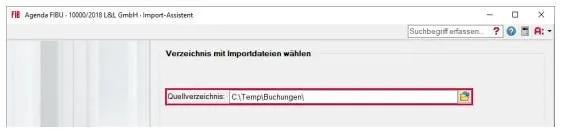
Ihnen wird nun der Inhalt des Ordners angezeigt. Hier sind i.d.R. keine Änderungen vorzunehmen.
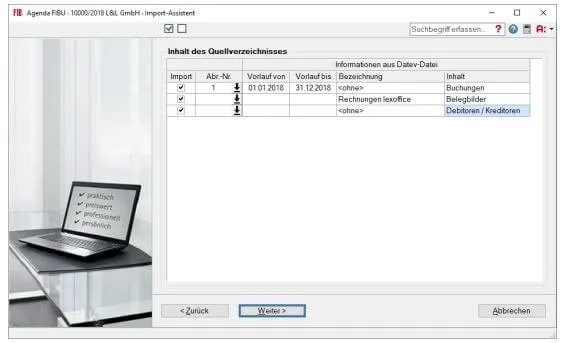
Mit “Weiter” kommen Sie in das letzte Fenster. Hier können Sie weitere Optionen auswählen und über “Import” den Vorgang abschließen.