STOTAX: Buchungssätze und Belege importieren
In diesem Artikel informieren wir Sie über das Importieren der Buchungssätze mit Belegbildverknüpfung aus verein.cloud© Finanzbuchhaltung zu Stotax Kanzlei.
Vorbereitung des Imports
Abschnitt betitelt „Vorbereitung des Imports“-
Die Dokumente können über eine Rewe-Archiv-DVD oder als Dokumentensammlung bereitgestellt werden.
-
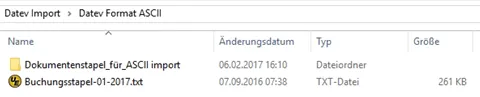
Um einen automatischen Ablauf zu gewährleisten, muss sich der Ordner mit den Dokumenten in dem Ordner befinden, in dem sich die Datei mit den Buchungssätzen befindet.
-
Vor dem Import in STOTAX muss die Datei mit den Buchungssätzen wie folgt bearbeitet werden: Der Wert aus Spalte “V” muss in Spalte “T” (Beleglink) kopiert werden und um ein “.pdf” ergänzt werden. Die Excelformel für das Kopieren und Ergänzen lautet: =V3&”.pdf“.
Import zu STOTAX
Abschnitt betitelt „Import zu STOTAX“Aufruf der Importschnittstelle
Abschnitt betitelt „Aufruf der Importschnittstelle“-
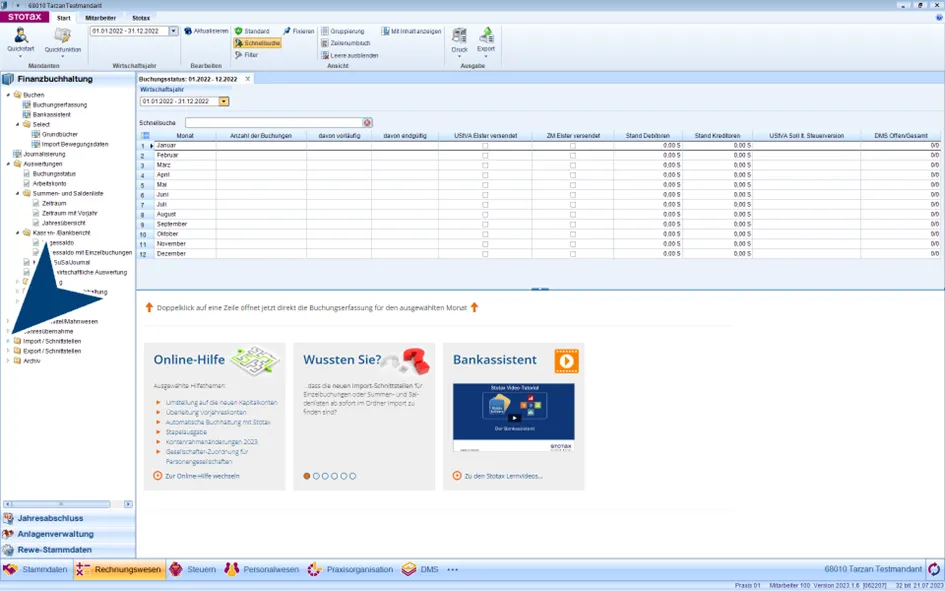
Folgen Sie in der Mandantenakten dem Pfad Rechnungswesen -> Finanzbuchhaltung -> Import/Schnittstellen
-
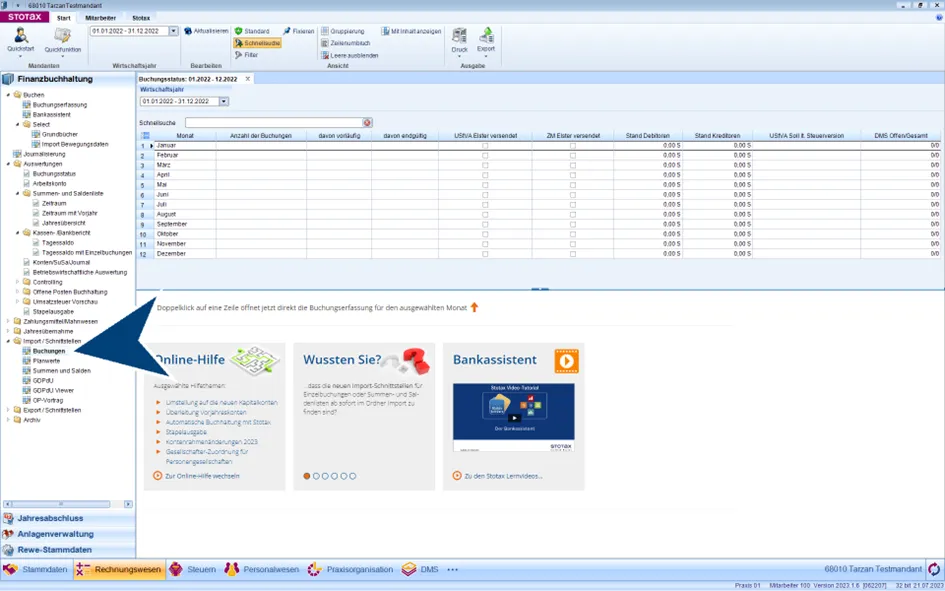
Wählen Sie “Buchungen”
-
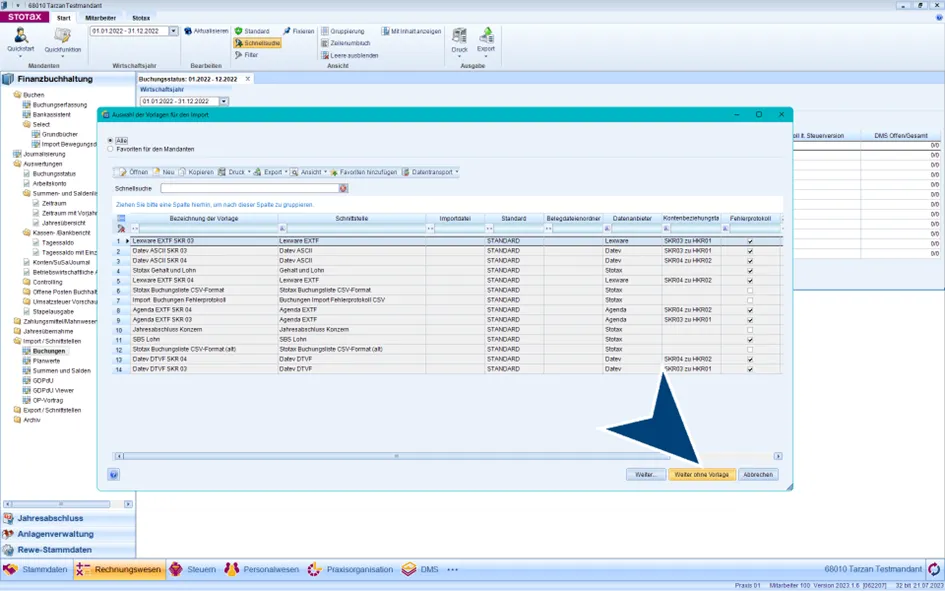
Klicken Sie auf “Weiter ohne Vorlage”
Auswahl der Schnittstelle
Abschnitt betitelt „Auswahl der Schnittstelle“-
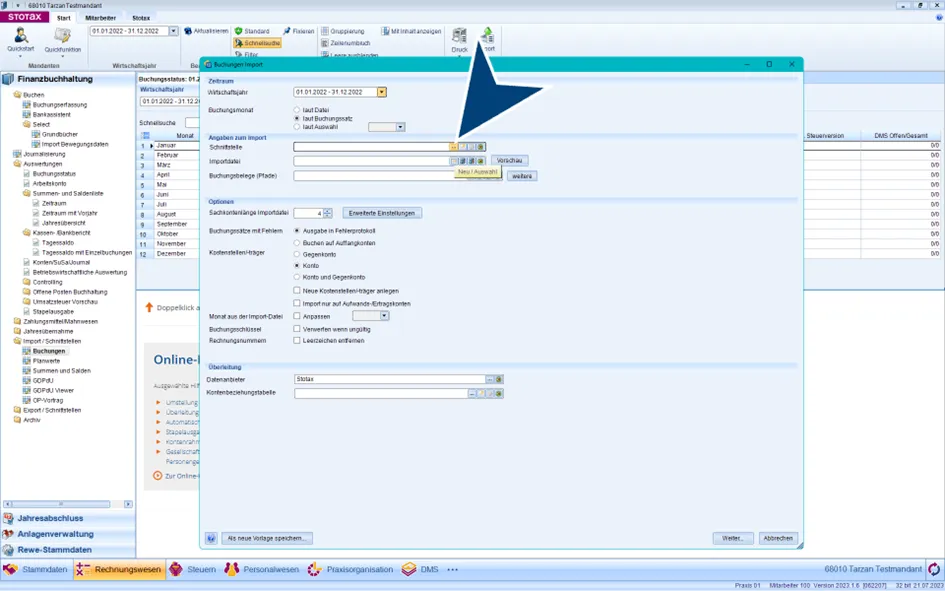
Über die drei Pünktchen rufen Sie die Schnittstelle auf.
-
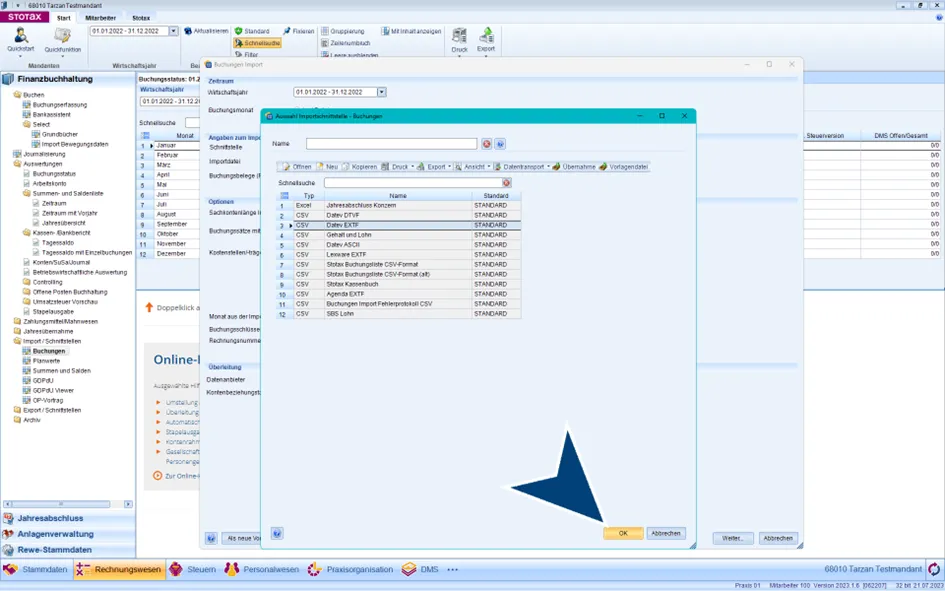
Wählen Sie die DATEV EXTF und klicken Sie auf “OK”.
Auswahl der Importdatei
Abschnitt betitelt „Auswahl der Importdatei“-
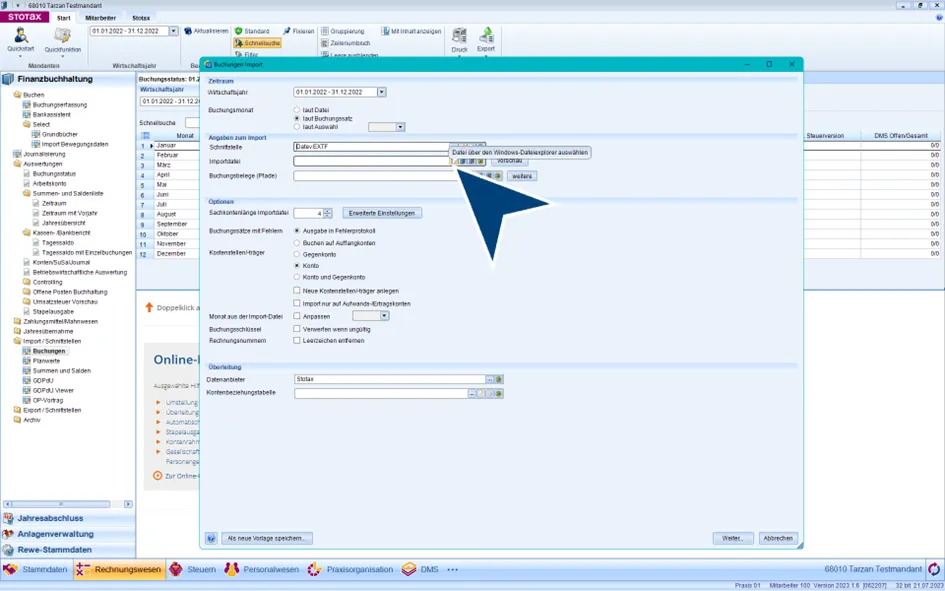
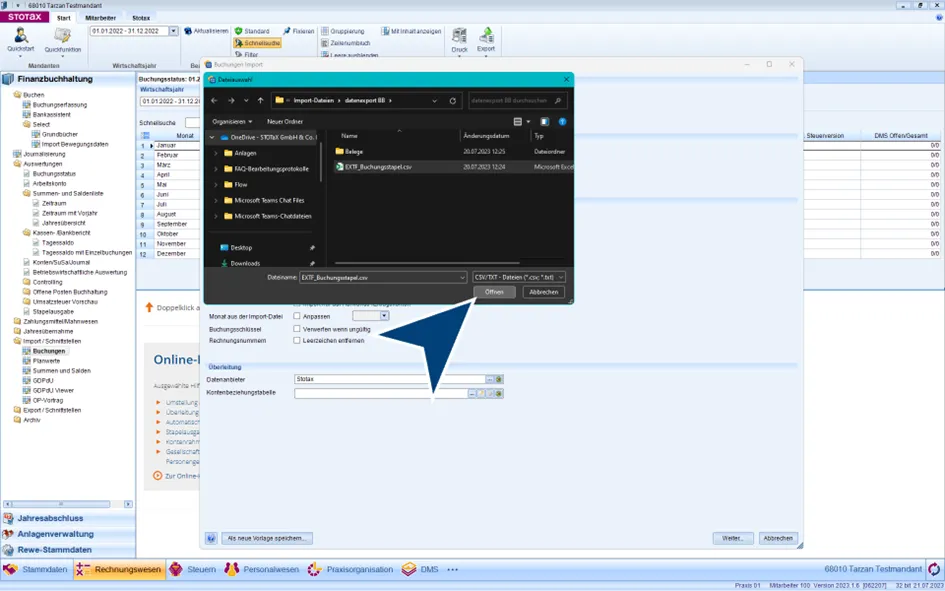
Für die Auswahl der Importdatei, die Sie zuvor aus verein.cloud© Finanzbuchhaltung exportiert haben, klicken Sie wieder auf die drei Pünktchen.
-
Wählen Sie die Datei aus und klicken Sie auf “Öffnen”
-
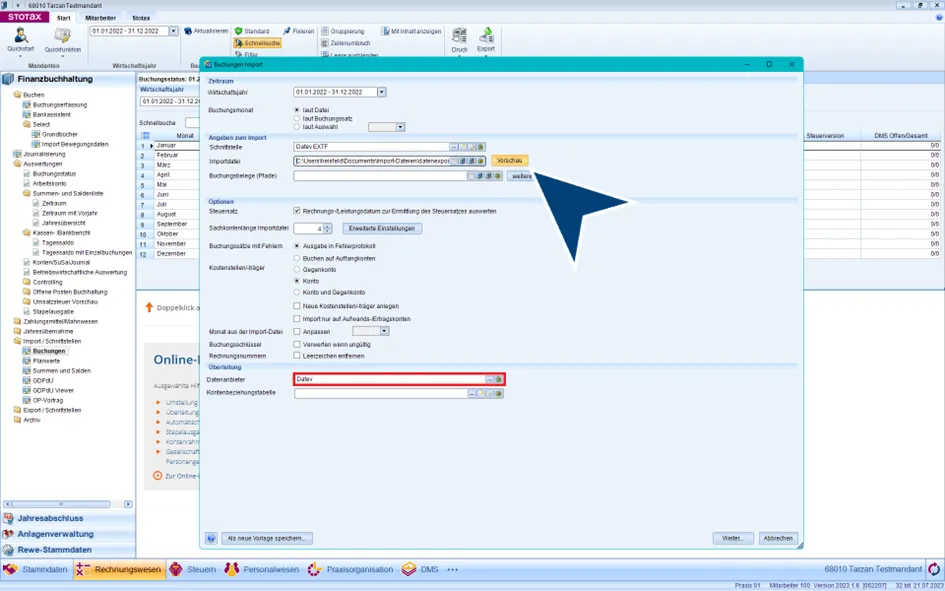
Über den “Vorschau”-Button können Sie sich den Aufbau der Schnittstelle anzeigen lassen. Beachten Sie, dass sich mit der Auswahl von Schnittstelle und Importdatei (oben) unten bereits der Datenanbieter angepasst hat.
Spaltenzuordnung der Schnittstelle
Abschnitt betitelt „Spaltenzuordnung der Schnittstelle“-
Anhand der von Ihnen gewählten Datei wird die Spaltenzuordnung angezeigt, die Sie bei Bedarf weiter anpassen können. Scrollen Sie weiter nach rechts…
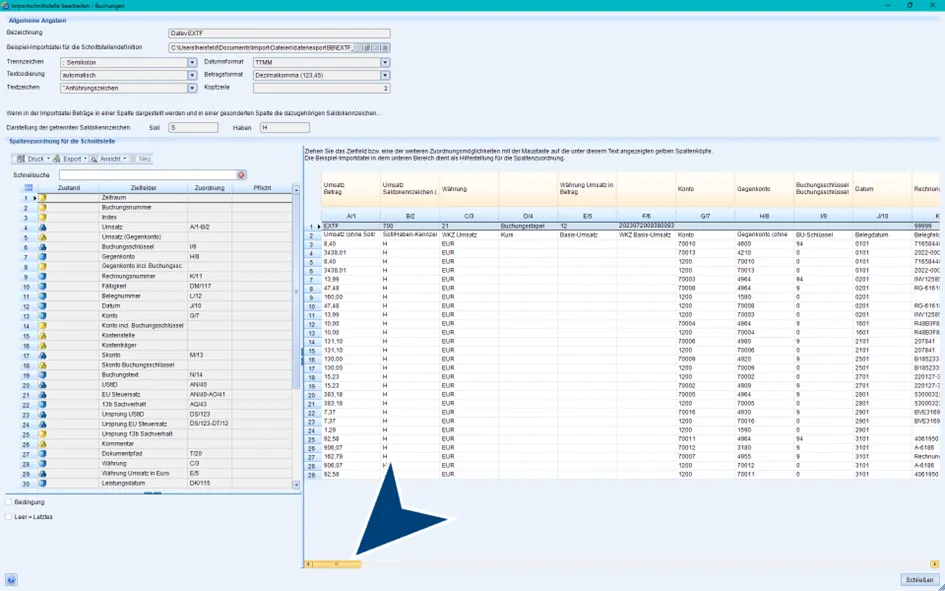
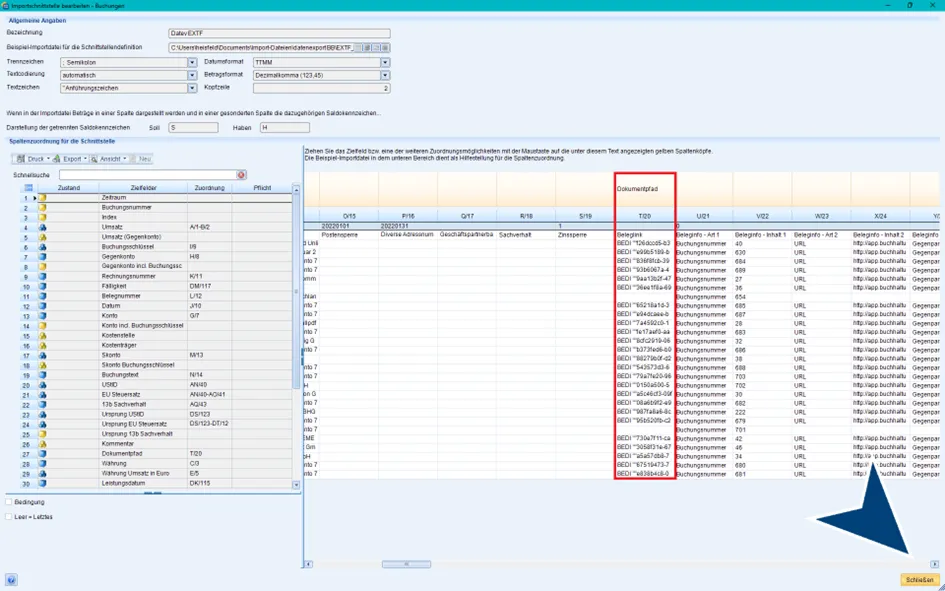
um sicherzustellen, dass die aus verein.cloud© Finanzbuchhaltung übertragenen Werte aus der Spalte “V” hier in Spalte “T/20” “Dokumentpfad” übernommen werden. Klicken Sie auf “Schließen”.
Verknüpfung der Buchungsbelegdatei
Abschnitt betitelt „Verknüpfung der Buchungsbelegdatei“-
Um die Belegbildverknüpfung zu gewährleisten, zeigen Sie den Pfad für die Beleg an. Gehen Sie dafür wieder auf die drei Pünktchen.
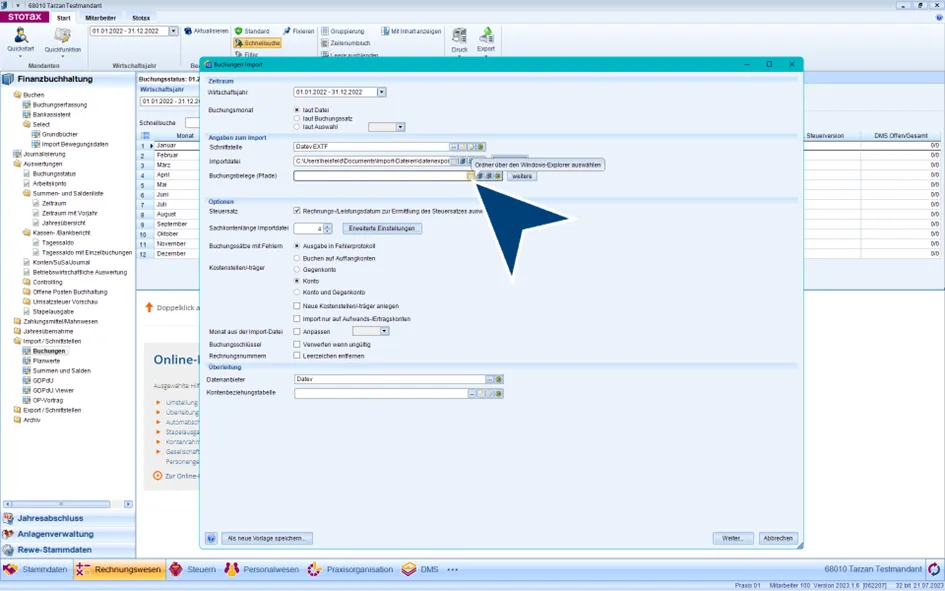
-
Wählen Sie den Ordner “Belege”, der im selben Ordner wie die zuvor importierte Datei mit den Buchhaltungssätzen liegen muss. Klicken Sie auf “Ok”.
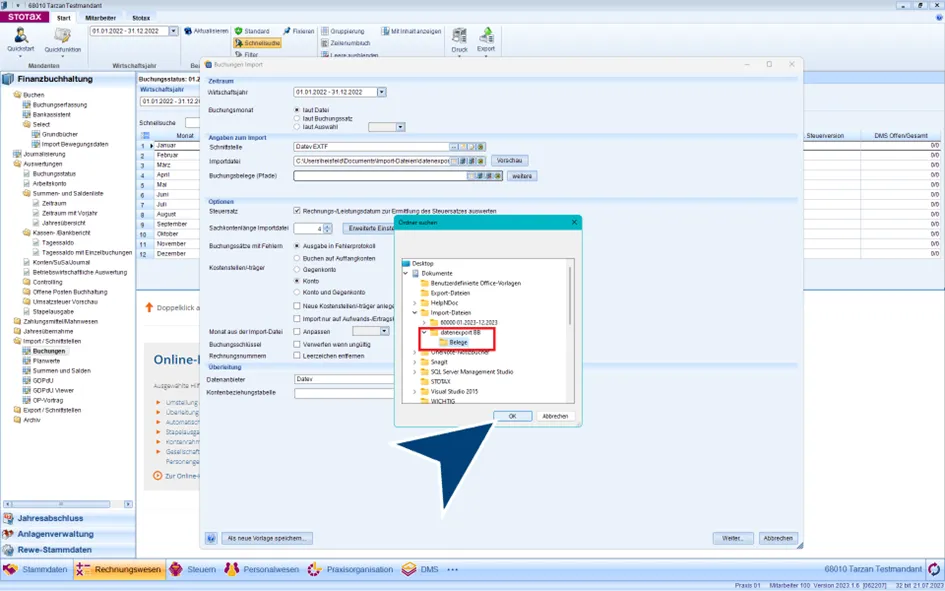
-
Rufen Sie die Kontenbeziehungstabelle mit Klick auf die drei Pünktchen auf.
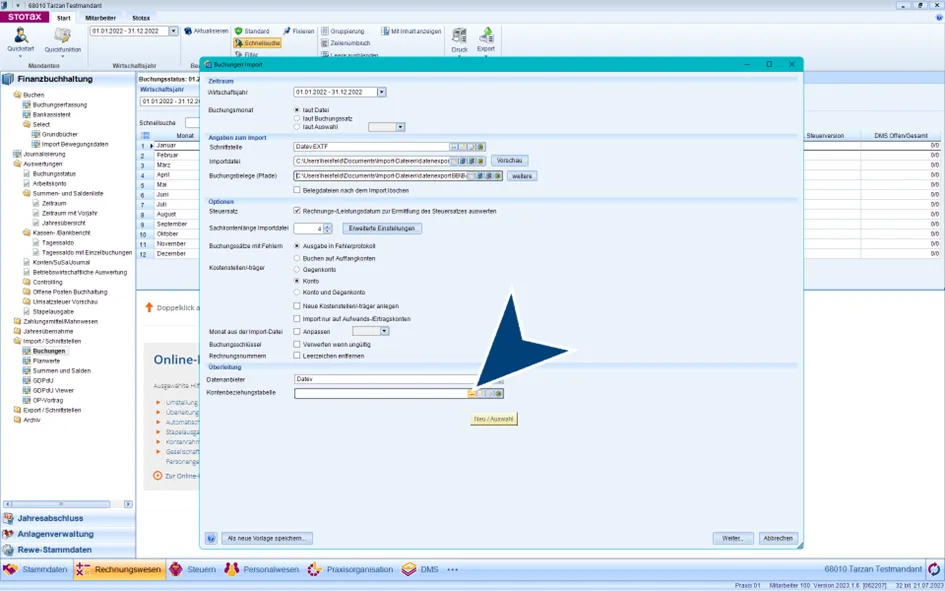
Kontenbeziehungstabelle
Abschnitt betitelt „Kontenbeziehungstabelle“-
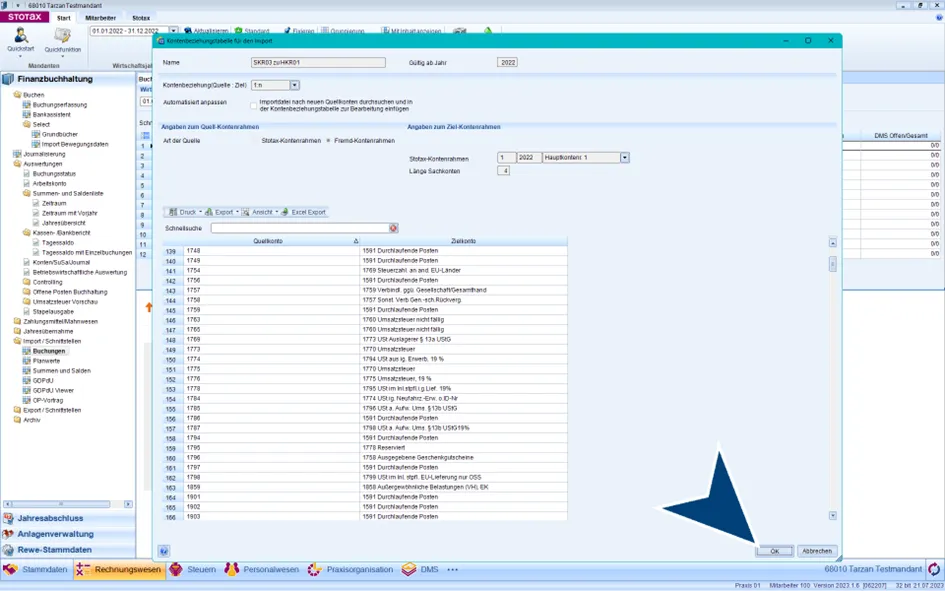
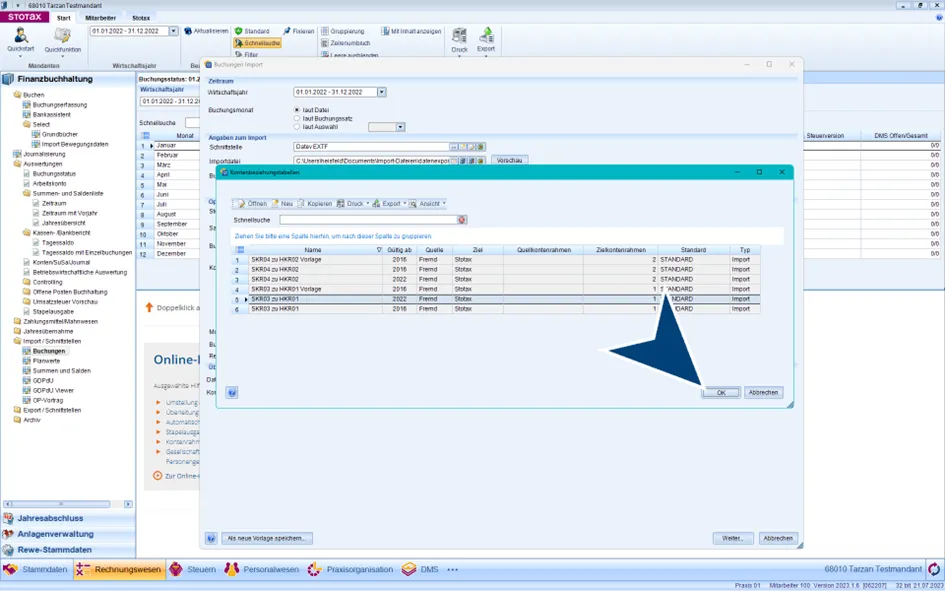
Wählen Sie die entsprechende Tabelle - der DATEV SKR03 der Beispiel-Importdatei entspricht in STOTAX dem HKR01. Um sich die Zuordnung anzeigen zu lassen, klicken Sie auf “Öffnen”.
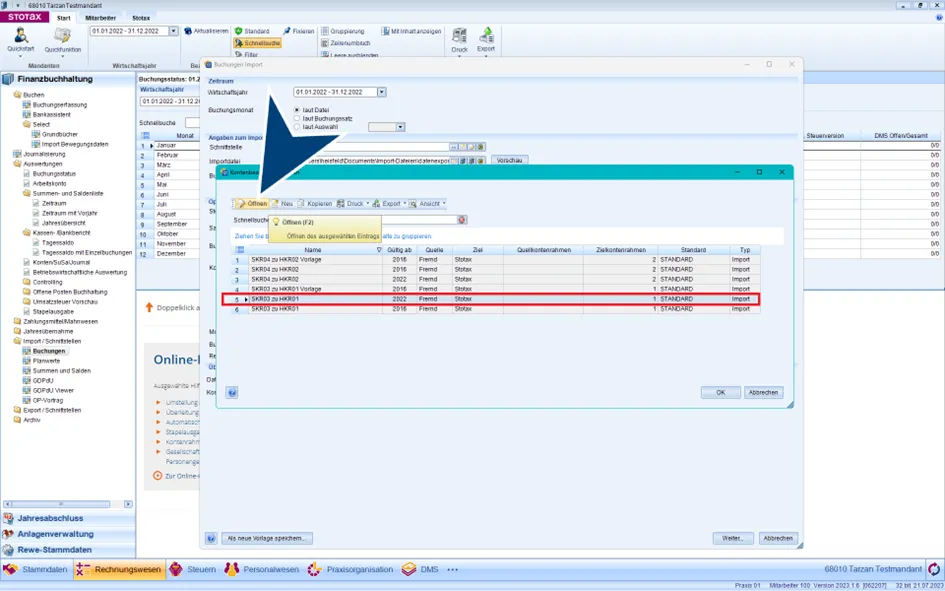
-
Nicht zuzuordnende Posten werden dem Konto “Durchlaufende Posten” zugewiesen. Soll die Kontenbeziehungstabelle angepasst werden, so muss dies über eine Kopie des Standards geschehen (im vorhergehenden Schritt). In der hier vorliegenden Ansicht können die Konten nicht bearbeitet werden, das dies eine reine Leseansicht ist. Klicken Sie auf “OK”, um sie zu verlassen.
-
Klicken Sie auch hier auf “OK”.
Der eigentliche Import
Abschnitt betitelt „Der eigentliche Import“-
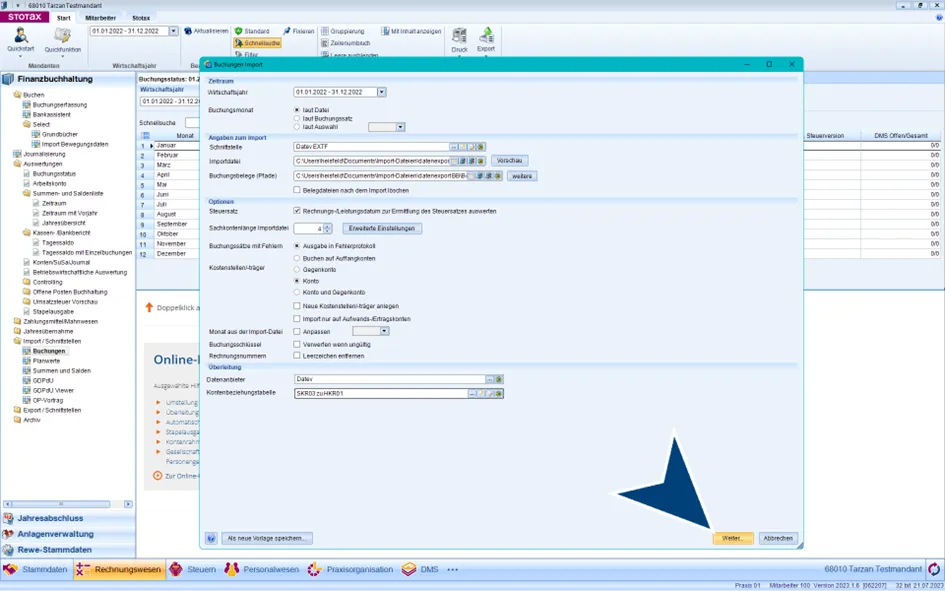
Über “Weiter…” starten Sie den Importvorgang.
-
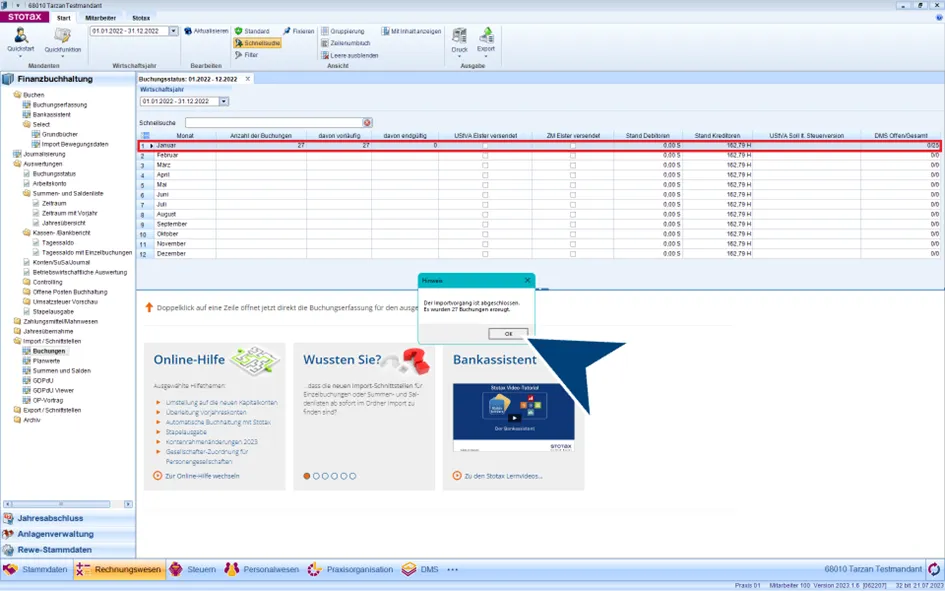
Die Anzahl der importierten Buchungen wird zurückgemeldet. Sie sind im Buchungsstatus des Monats Januar zu sehen. In der Spalte ganz rechts wird auf die im DMS abgelegten Belege verwiesen. Klicken Sie auf “Ok” um das Fenster zu schließen.
Anzeige importierter Buchungsbelege im DMS
Abschnitt betitelt „Anzeige importierter Buchungsbelege im DMS“-
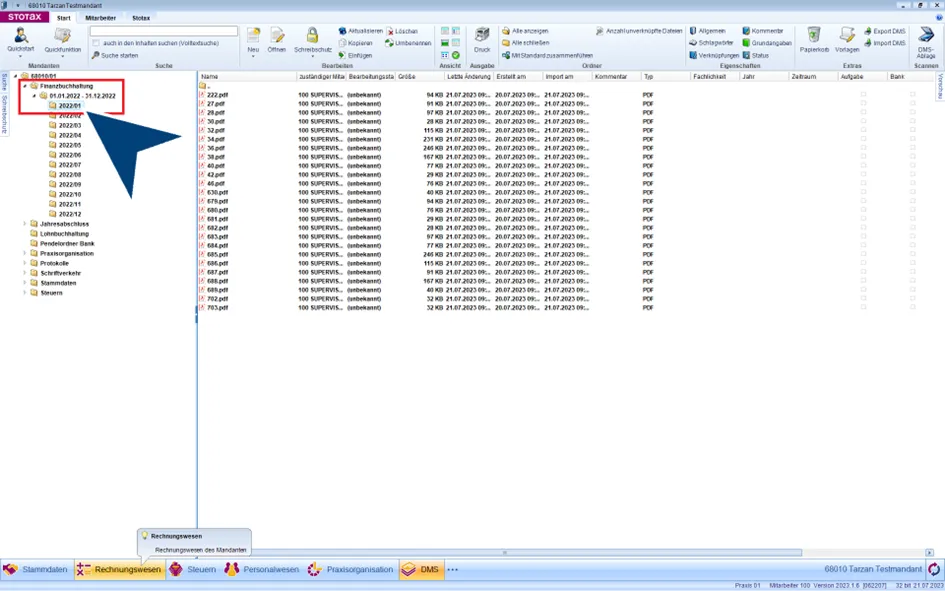
Um die im DMS abgelegten Belege zu sehen, wechseln Sie in das Modul “DMS”.
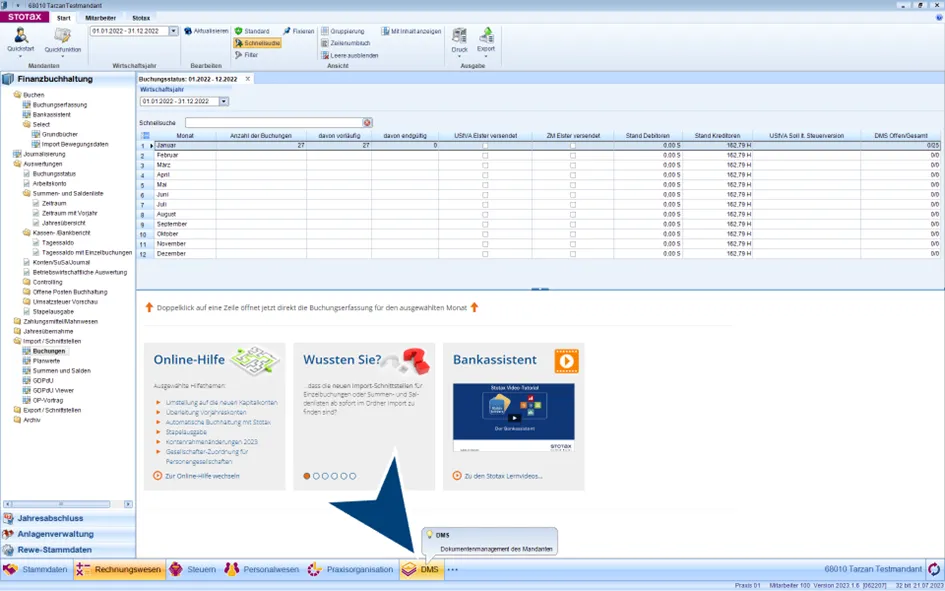
-
Ordner “Finanzbuchhaltung” wählen Sie das Wirtschaftsjahr “01.01.2022 - 31.12.2022” aus. Rufen Sie den Januar auf, werden Ihnen rechts die importierten Belege angezeigt.