

E-Mails
E-Mails
Abschnitt betitelt „E-Mails“Übersicht
Abschnitt betitelt „Übersicht“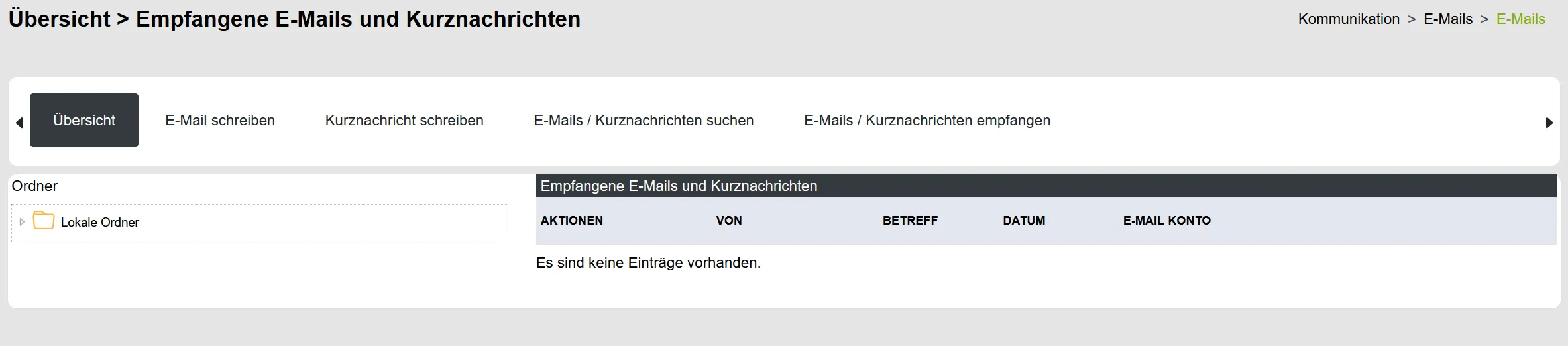
Hier sehen Sie alle empfangenen und gesendeten E-Mails und Kurznachrichten.
Lokale Ordner und interne Kurznachrichten
Punkt 1 - Lokale Ordner beherbergen Kurznachrichten - also Nachrichten von Benutzer an Benutzer sowie Nachrichten aus POP3 Zugängen. Die Ordnerstruktur legen Sie bitte unter Kommunikation > E-Mails > Ordner an. Posteingang und Postausgang sind grundlegend existierende Ordner und können nicht gelöscht werden.
In dem Zusammenhang möchten wir empfehlen auf IMAP anstelle des veralteten POP3 zu gehen. POP3 Konten werden nicht mehr unterstützt! Ihr Provider hat neben den alten POP3 Zugängen immer auch IMAP Zugangsdaten für Sie bereit.
Ordner und Nachrichten auf dem Server Ihres Providers
Punkt 2 - Ordner die sich auf dem gegenüberliegenden E-Mailserver befinden also E-Mails die über IMAP laufen werden in dieser Struktur angezeigt. Die angegebenen Namen befinden sich auf dem Server des E-Mail Anbieters.
Empfangene E-Mails und Kurznachrichten
Punkt 3 - Markieren Sie einzelne oder alle E-Mails und verschieben Sie diese bei Bedarf in andere Ordner. Der Status gibt darüber hinaus bekannt ob die E-Mail bereits versandt wurde oder noch ungelesen ist.
Punkt 4 - Aktionen
(4a) Verändern Sie die Eigenschaften der E-Mail auf die Stati:
- Gelesen
- Weitergeleitet
- Beantwortet
(4b) Schauen Sie sich die E-Mail über das Auge Symbol an und wählen Sie eine der folgenden Aktionen
- [Antworten]
- [Allen Antworten]
- [Weiterleiten]
- [Löschen]
- [Drucken]
(4c) Bearbeiten Sie die E-Mail und versenden Sie diese an einen anderen Benutzer oder an eine Benutzergruppe
E-Mail schreiben
Abschnitt betitelt „E-Mail schreiben“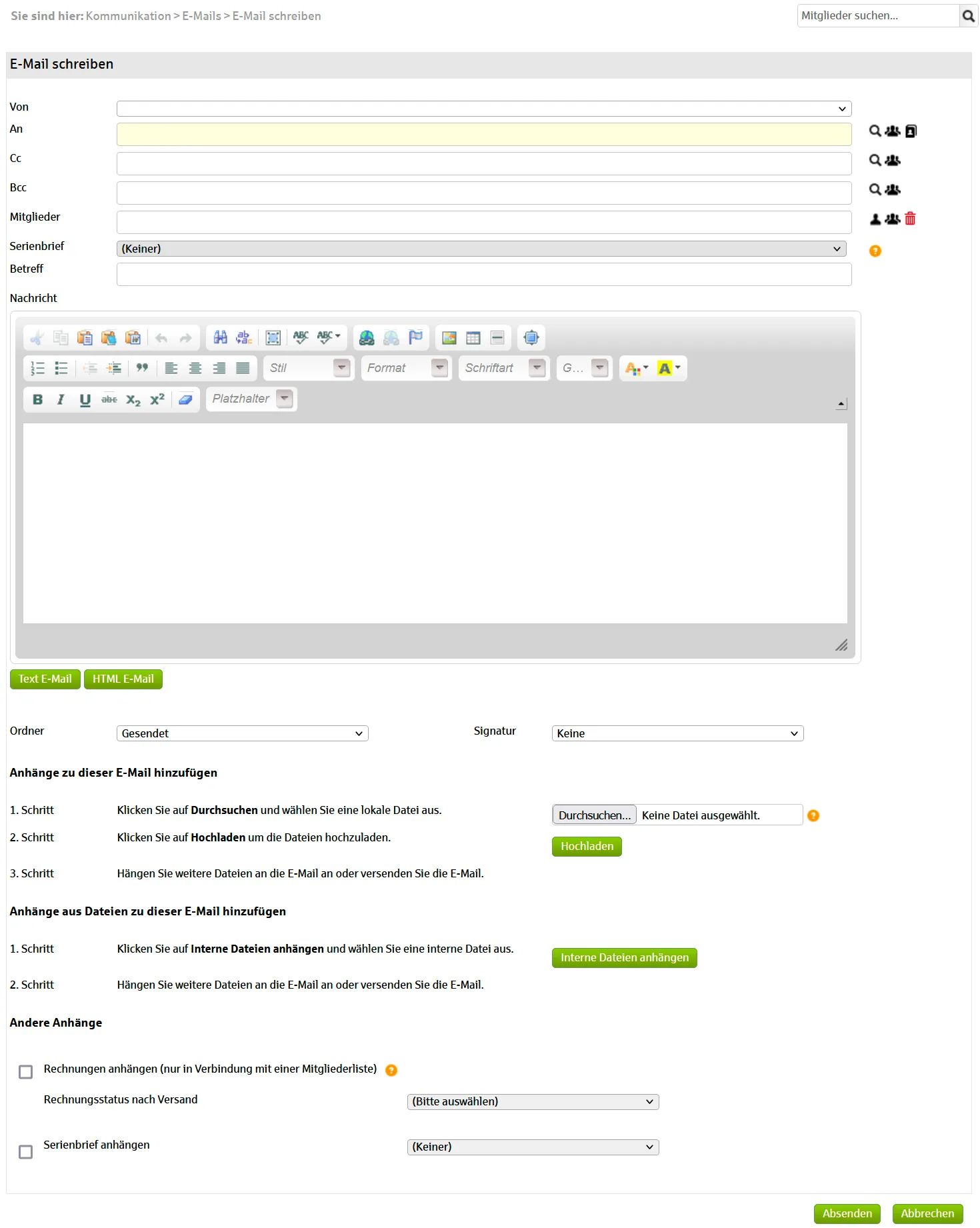
1.0 E-Mail schreiben
Abschnitt betitelt „1.0 E-Mail schreiben“1.1 Nachrichten Kopf
[Von] Die Absendeadresse
[An] Der Addressat
- Über das Lupensymbol auf der rechten Seite öffnet sich das Adressbuch mit dem Sie eines oder mehrere Mitglieder auswählen können
- Das Symbol der Gruppe erlaubt eine unter Mein Portal > Administration > Benutzerverwaltung > Benutzergruppen erstelle Gruppe auszuwählen
- Eine Verteilerliste die Sie unter Kommunikation > E-Mails > Verteilerlisten anlegen können heraus, die dann via BCC versendet wird. Wenn keine Verteilerliste angelegt wurde, kommt auch kein Icon.
[CC] Eine Kopie geht an diesen Empfänger. Das Lupensymbol und das Symbol für Benutzergruppen verhält sich analog zu dem “An” Feld (s.o).
[BCC] Eine Kopie die an diesen Adressat geht sehen die Empfänger aus dem [An] oder [CC] Empfängerfeld nicht. Das Lupensymbol und das Symbol für Benutzergruppen verhält sich analog zu dem “An” Feld (s.o). Benutzergruppen in diesem Verteiler werden prinzipiell als BCC verwendet.
[Mitglieder]
-
Über das erste Icon lassen sich einzelne Mitglieder selektieren
-
Das zweite Icon lässt die Auswahl einer oder mehrerer Mitgliederliste zu. Diese lassen sich unter Information > Mitglieder > Mitgliederlisten erzeugen. Dabei werden nur solche Mitgliederlisten auszuwählen sein, die das Kriterium “E-Mail” = “vorhanden” erfüllen. Ohne diese Angabe ergäbe die Liste an dieser Stelle auch keinen Sinn. Ohne Anwahl einer Mitgliederliste lässt sich natürlich auch keine Serienbriefvorlage auswählen. Ein Serienbrief ist immer personalisiert - d.h. an jeden Adressat geht eine eigene selbständige E-Mail. Mitgliederlisten als Verteiler werden prinzipiell als BCC verwendet.
Es lassen eine oder mehrere Mitgliederlisten zeitgleich auswählen. Leere Mitgliederlisten werden beim Versand bemerkt und gemeldet.
-
Mit dem dritten Icon - dem Eimer leeren Sie die Angaben in dem Feld “Mitglieder”
[Serienbrief] Sollten sie eine Mitgliederliste angewählt haben die E-Mailadressen beinhaltet (siehe Kommentar zur Mitgliederliste oben), können Sie eine Serienbriefvorlage auswählen, die zuvor unter den Serienbriefen unter Kommunikation > Serienbriefe > Neuer Serienbrief angelegt wurde.
[Betreff] Das normale Betreff Feld einer E-Mail. Beachten Sie bitte das einige E-Mail ihren Adressaten möglicherweise nicht erreichen wenn ein Betreff fehlt.
1.2 Nachrichten Hauptbereich
[Nachricht] Inhalt ihrer E-Mail die sich bei einem Serienbrief mit dem Vorlagentext füllt.
Verwendbare Platzhalter: Sehen Sie dazu bitte in der Tabelle unter Neuer Serienbrief
1.3 Nachrichten Fuß
[Ordner] Wohin mit der versendeten E-Mail, dies lässt sich an dieser Stelle auswählen. Einen voreingestellten Ordner “versendet” gibt es bereits. Weitere Ordner legen Sie bitte unter Kommunikation > E-Mails > Ordner an. IMAP Konten haben i.d.R. bereits einen Ordner für den versand von E-Mails. Diese lassen sich im Profil des Accounts unter Mein Portal > Profil > E-Mail-Konten > IMAP E-Mail-Konto eintragen.
[Signatur] Eine Signatur auch gerne als Abspann bezeichnet, können Sie unter “Signatur” auswählen. Signaturen erstellen Sie bitte unter Mein Portal > Administration > Konfiguration > Grunddaten 2 > E-Mail-Signaturen.
2.0 Anhänge zu dieser E-Mail hinzufügen
Abschnitt betitelt „2.0 Anhänge zu dieser E-Mail hinzufügen“Fügen Sie der E-Mail einen externen Anhang bei. Die Vorgehensweise ist direkt in der Anwendung beschrieben.
Bitte vergessen Sie nicht das eine Auswahl eines Anhangs alleine nicht reicht! Sie müssen die Auswahl auch mit dem Button hochladen! Erst dann hängt das Attachment auch wirklich an der E-Mail.
3.0 Anhänge aus Dateien zu dieser E-Mail hinzufügen
Abschnitt betitelt „3.0 Anhänge aus Dateien zu dieser E-Mail hinzufügen“Fügen Sie der E-Mail einen internen Anhang bei. Dabei schaut die Vereinsverwaltung direkt nach Organisation > Dateien > Übersicht.
4.0 Andere Anhänge
Abschnitt betitelt „4.0 Andere Anhänge“4.1 Rechnungen anhängen (nur in Verbindung mit einer Mitgliederliste)
Voraussetzungen:
- Sie haben eine Mitgliederliste produziert, die zu den Rechnungsempfängern passt
- Ihre Mitgliederliste hat den Filter “E-Mail = vorhanden”
- Ihre Mitgliederliste hat einen Filter auf den Rechnungsstatus gesetzt den Sie versenden wollen
- Die Rechnungen sind bereits produziert und unter Finanzen > Rechnungen erkennbar
4.2 Vorausgewählte Rechnungen
Voraussetzungen:
- Sie haben unter Finanzen > Rechnungen eine oder mehrere Rechnungen angewählt deren Empfänger…
- Eine E-Mailadresse eingetragen haben
4.3 Rechnungsstatus nach Versand
Sie können an der Stelle einen Status angeben der für die Rechnung nach dem Versand eingetragen wird. Freie Rechnungstati können Sie unter Mein Portal > Administration > Konfiguration > Grunddaten 2 > Rechnungsstati anlegen
4.4 Serienbriefe anhängen
Fügen Sie hier einen Serienbrief hinzu. Nur wenn die Parameter des Quellserienbriefes und die des Zielserienbriefes zusammenpassen, wird der Serienbrief angehängt. Dabei werden Vorname, Nachname und Vereinsnummer gegenübergestellt. Sollten wider erwarten alle drei Kriterien mehr als einmal vorkommen, bricht der Vorgang mit einer entsprechenden Fehlermeldung ab.
Klicken Sie auf den Button [Absenden] um die E-Mail abzusenden.
Kurznachricht schreiben
Abschnitt betitelt „Kurznachricht schreiben“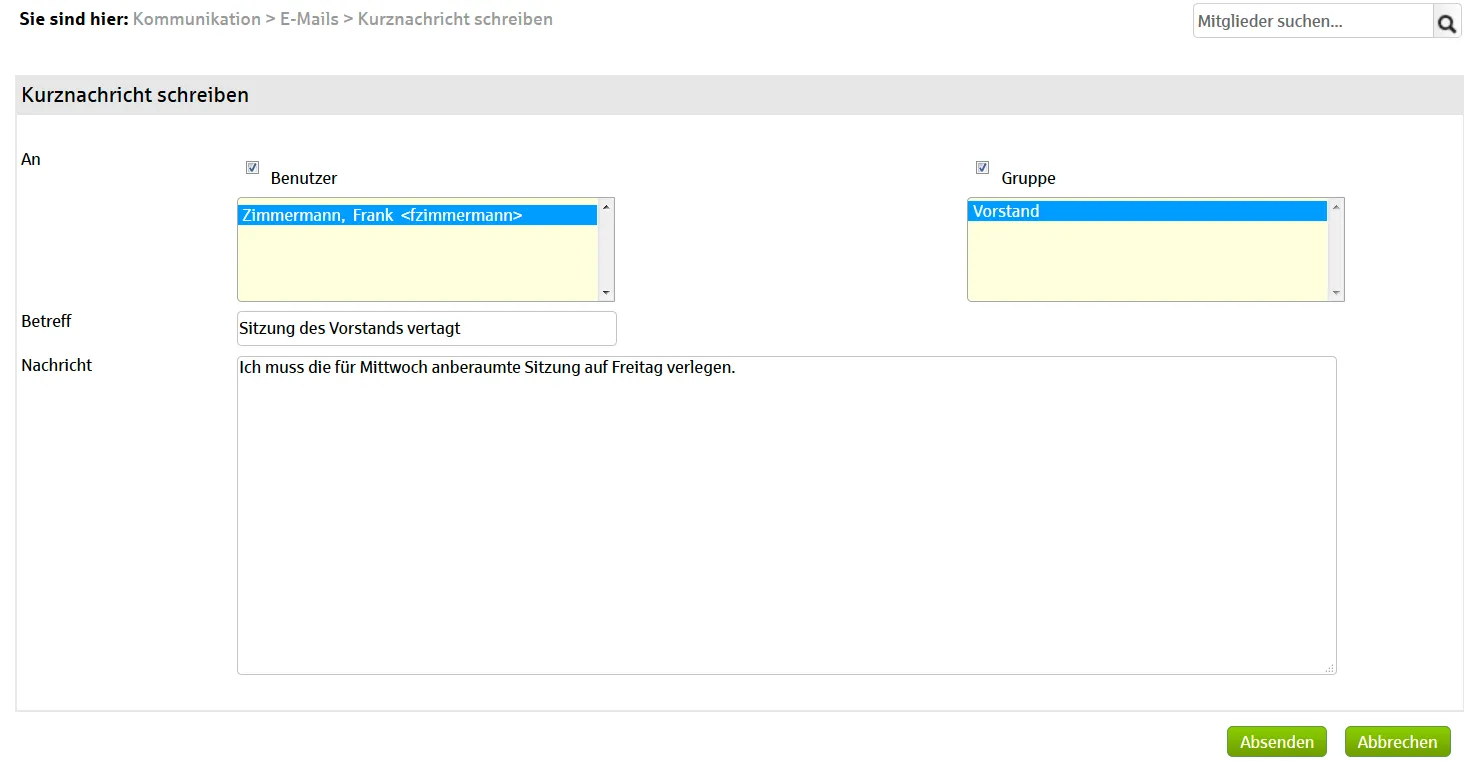
Unter Kurznachricht schreiben, können Sie eine Nachricht verfassen, die Sie an eine oder mehrere Benutzer innerhalb Ihres Vereins versenden können. E-Mailadressen sind dazu nicht notwendig. Die Gruppen legen Sie unter Mein Portal > Administration > Benutzerverwaltung > Benutzergruppen an.
[An] Markieren Sie im Feld An die Benutzer oder Gruppen, an die Sie eine Kurznachricht senden wollen. Mit gedrückter STRG-Taste können Sie mehrere Benutzer markieren.
[Betreff] Im Feld Betreff müssen Sie einen Text (maximal 100 Zeichen) erfassen, der als Betreff bei der Kurznachricht angezeigt wird.
[Nachricht] Um eine Kurznachricht versenden zu können, müssen Sie einen Text im Feld Nachricht erfassen
E-Mails / Kurznachrichten suchen
Abschnitt betitelt „E-Mails / Kurznachrichten suchen“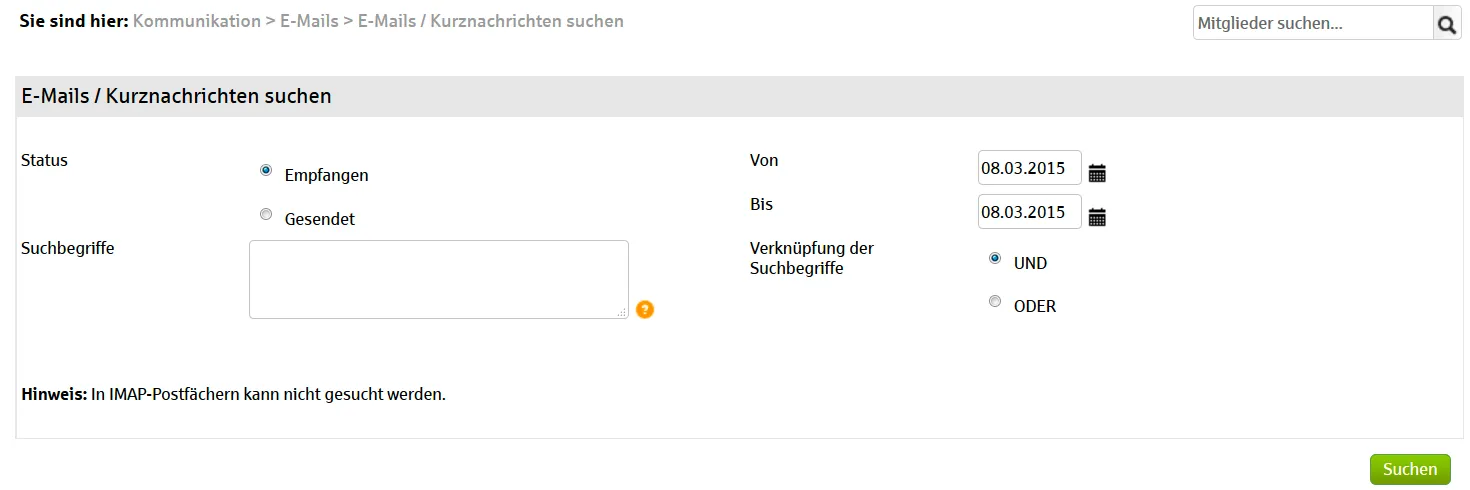
- Suchen Sie E-Mails und Kurznachrichten nach dem Status Empfangen oder Gesendet.
- Geben Sie den gewünschten Zeitraum ein.
- Geben Sie Suchbegriffe ein, um die Suche weiter zu spezifizieren.
- Verknüpfen Sie die Suchbegriffe mit UND oder ODER.
- Klicken Sie auf Suchen und das Suchergebnis wird Ihnen angezeigt.
E-Mails / Kurznachrichten empfangen
Abschnitt betitelt „E-Mails / Kurznachrichten empfangen“Diese Aktion löst nur den Empfang aus verbleibt aber in der Übersicht.
Verteilerlisten
Abschnitt betitelt „Verteilerlisten“Im Gegensatz zu Mitgliederlisten die sich Ihre Empfänger dynamisch also filterbezogen aus dem Mitgliederbestand holen, sind Verteilerlisten direkt auf Kommunikationsdaten festgelegt. Eine Abteilungszugehörigkeit die möglicherweise den Filter einer Mitgliederliste ausmacht gibt es bei einem Verteiler nicht.
Als Adressart stehen Ihnen E-Mailadressen aus Firmen, Kontakten und nicht ausgetretene Mitglieder zur Verfügung. Per Checkbox auch ausgetretene Mitglieder.
Übersicht
Abschnitt betitelt „Übersicht“
Verteilerliste anlegen
Abschnitt betitelt „Verteilerliste anlegen“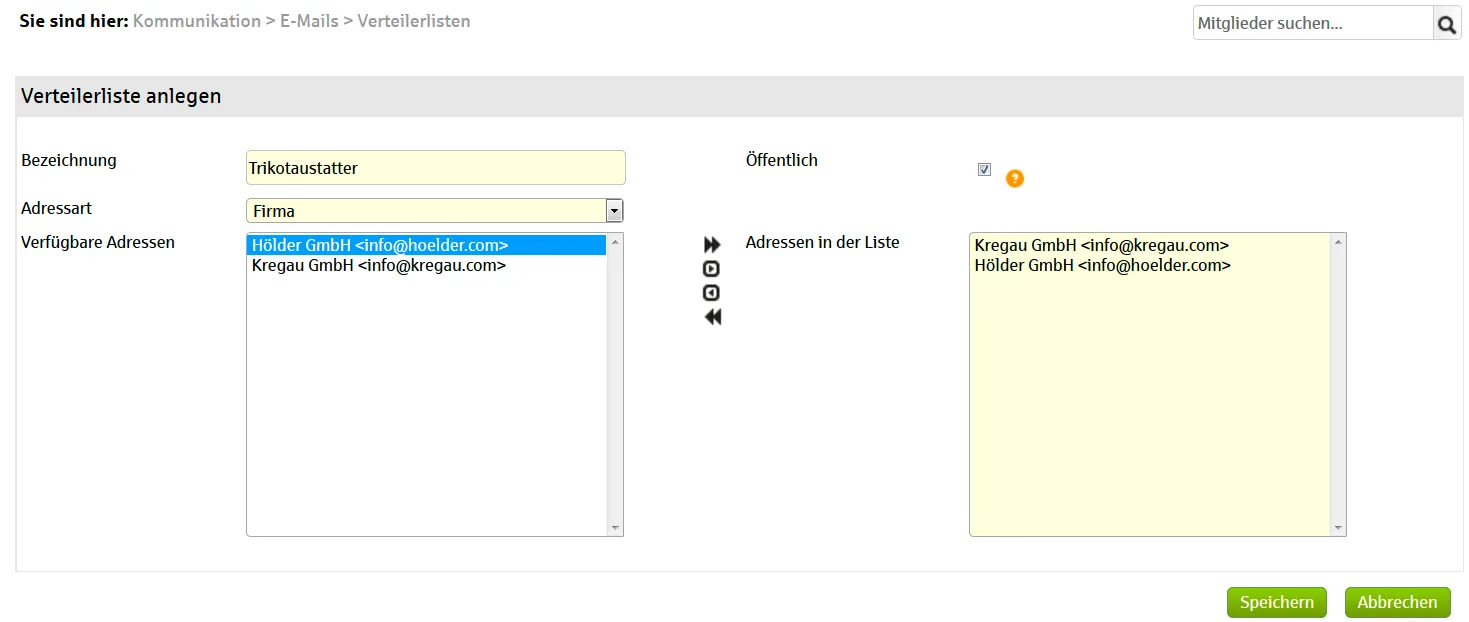
- Geben Sie für die Verteilerliste eine Bezeichnung ein.
- Wählen Sie aus den Adressarten Firmen, Kontakte, Mitglieder, Private die gewünschte Adressart aus.
- Markieren Sie in der linken Box aus den erfassten Adressen die gewünschten Personen für die Verteilerliste und verschieben Sie diese mit den Pfeilen in die rechte Box.
- Markieren Sie die angelegte Liste in der Klickbox als Öffentlich, sofern auch die anderen Benutzer diese Verteilerliste auswählen können sollen.
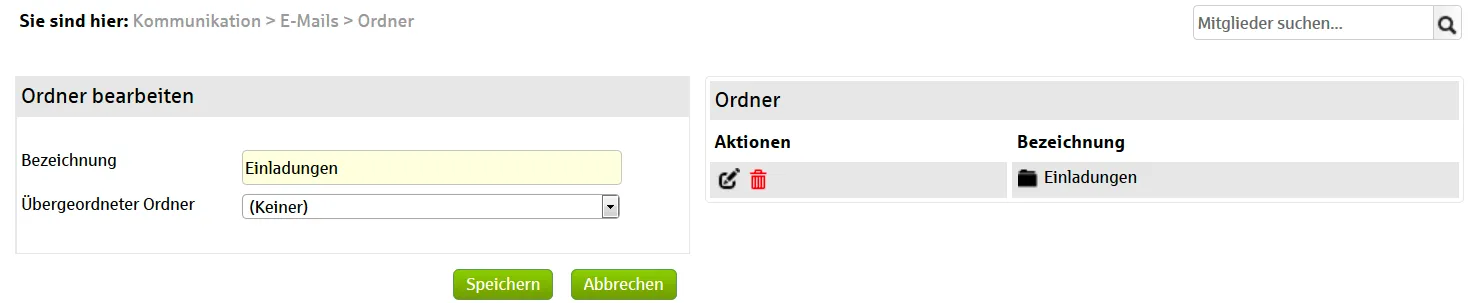
Um die empfangenen und versendeten E-Mails und Kurznachrichten besser ordnen zu können, können Sie unter Ordner eine eigene Ordnerstruktur für alle lokalen Postfächer einrichten.