

Buchungssätze im (DATEV) CSV-Format importieren
Buchungssätze aus vorher genutzten Systemen oder vom Steuerberater können per CSV-Datei importiert werden.
Feldauswahl
Abschnitt betitelt „Feldauswahl“Um die Daten aus einem anderen System zu übernehmen, müssen die Felder korrekt zugewiesen sein, dies erfolgt abhängig vom Spaltentitel automatisch. Es wird zwischen Pflichtfeldern, die nicht leer sein dürfen und optionalen Feldern unterschieden. Jedes Feld kann dabei nur einmal zugewiesen werden. Folgende Felder stehen zur Verfügung:
Mögliche Feldauswahl
- Betrag in EUR
- Sollkonto/Konto
- Habenkonto/Gegenkonto
- Datum (Tag, Monat & ggf. Jahr)
- Buchungstext
- Gegenpartei
- Rechnungsnummer (Belegfeld-1)
- Leistungsdatum
- Buchungstext
- Soll/Haben Kennzeichnung
- Steuerschlüssel (BU-Schlüssel)
- Festschreibung
- Sachverhalt L + L
- Kostenstelle
- Zahlungsreferenz
Auswahl des Modi für den Import und Pflichtfelder
Abschnitt betitelt „Auswahl des Modi für den Import und Pflichtfelder“Beim Import von Buchungssätzen haben Sie die Auswahl aus drei verschiedenen Modi:
- DATEV Format
- Konto und Gegenkonto (Betrag positiv oder negativ oder S/H-Kennzeichen)
- Sollkonto / Habenkonto (Betrag immer positiv)
Im Modus “Konto und Gegenkonto” muss zusätzlich das “Soll/Haben-Kennzeichen” (“S” oder “H”) mit übergeben werden. Wenn Zahlungseingänge einen positiven und Ausgänge einen negativen Betrag haben und das Bankkonto immer im “Konto” steht, ist das S/H-Kennzeichen immer das “S”.
Import in verein.cloud© Finanzbuchhaltung
Abschnitt betitelt „Import in verein.cloud© Finanzbuchhaltung“Für den Import gehen Sie im Menü (“Rädchen”-Symbol neben Ihrem Firmennamen) auf “Datenimport“ → “Buchungssätze (CSV)”. Dann ziehen Sie die CSV-Datei einfach per Drag-and-Drop in das Fenster oder laden es mit Klick auf das Fenster hoch.
Folgende Feldzuweisung* kann beispielhaft vorgenommen werden:
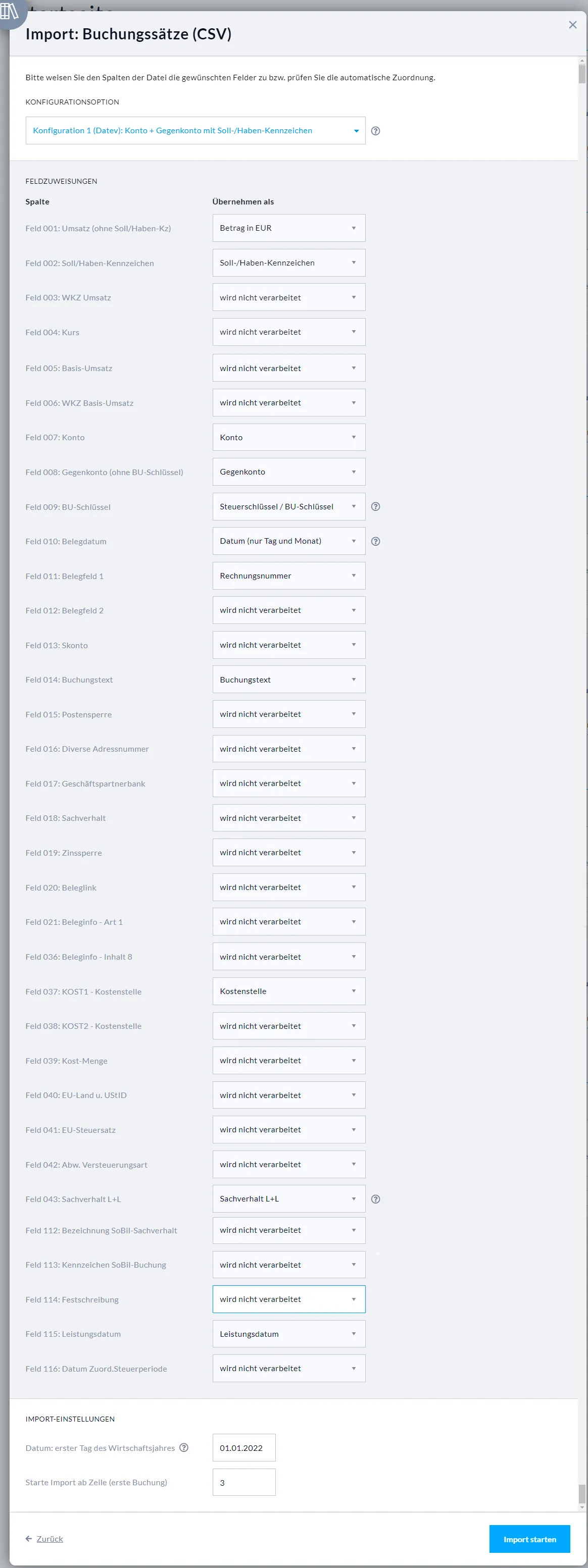
- Aufgrund der hohen Spaltenzahl bei einem DATEV-Buchungsstapel, bei denen ein Großteil der Spalten mit “wird nicht verarbeitet” übergeben wird, zeigt der Screenshot nur Ausschnitte des Imports mit den gängigsten Spaltenzuweisungen.
Je nachdem, um was für Buchungen es sich handelt, sind Ihre importierten Buchungen als bestätigte Buchungen (grüne Schaltfläche) im Bereich “Zahlungen”, “Belege” oder “Erweitert” sichtbar.
Sollte es bezüglich des Imports zu Fehlermeldungen kommen, haben wir in unserem Artikel Importfehler bei CSV-Dateien verschiedene Lösungsvorschläge für Sie zusammengestellt.