Einführung
Nachfolgend eine kleine Übersicht der Möglichkeiten in Ihrem Kundenportal. Die Bestellplattform ist Dreh- und Angelpunkt Ihrer Lizenzaktivitäten und umfasst zum Beispiel die Bestellung, Verwaltung und Kündigung von Lizenzen. Es bietet Ihnen Einsicht in Ihre Lizenzaktivitäten und in Ihre Preise.
Möglichkeiten im Bestellportal
1.0 Registrieren und zeitlich limitierte Vollversion (Testversion) freischalten
Abschnitt betitelt „1.0 Registrieren und zeitlich limitierte Vollversion (Testversion) freischalten“Bevor Sie unsere Anwendungen verein.cloud® | Vereinsverwaltung testen oder bestellen können, müssen Sie sich mit einer E-Mailadresse registrieren. Die Registrierung ist unter anderem notwendig:
- um die verein.cloud® | Vereinsverwaltung vorzukonfigurieren
- um die Zugangsdaten an Sie verschicken zu können
Die Teststellung mündet nicht automatisch in ein kostenpflichtiges Abo!
- Sollten Sie während der Teststellung beschließen, die Vereinsverwaltung als zeitlich unlimitierte Version zu erwerben, beginnt mit der Bestellung der kostenpflichtige Zeitraum.
- Sollten Sie während der Teststellung oder am Ende der Teststellung der Vereinsverwaltung beschließen diese nicht weiter einzusetzen können Sie die Teststellung einfach auslaufen lassen. nach einem Monat werden die Daten gelöscht. Mehr Informationen zum Datenschutz finden Sie unter https://admin.verein.cloud/content/privacy
Werden die Testdaten beim Bestellen übernommen?
Alle Daten die Sie während einer Teststellung eingeben, bleiben bis 1 Monat nach Teststellungsende erhalten. Beim Bestellen der Vereinsverwaltung haben Sie die Möglichkeit die Teststellungslizenz zur Volllizenz aufzuwerten. Dies ist absolut üblich! Sie dürfen aber auch durch das Bestellen einer Neulizenz noch einmal neu beginnen.
Persönliche Daten wurden im nachfolgenden Beispiel verpixelt
- Rufen Sie die Webseite https://admin.verein.cloud/trial-signup auf und tragen sie eine E-Mailadresse ein, bestätigen Sie die E-Mailadresse, geben Sie den Vereinsnamen ein, bestätigen Sie, dass Sie kein Roboter sind und bestätigen Sie bitte abschließend die AGBs.
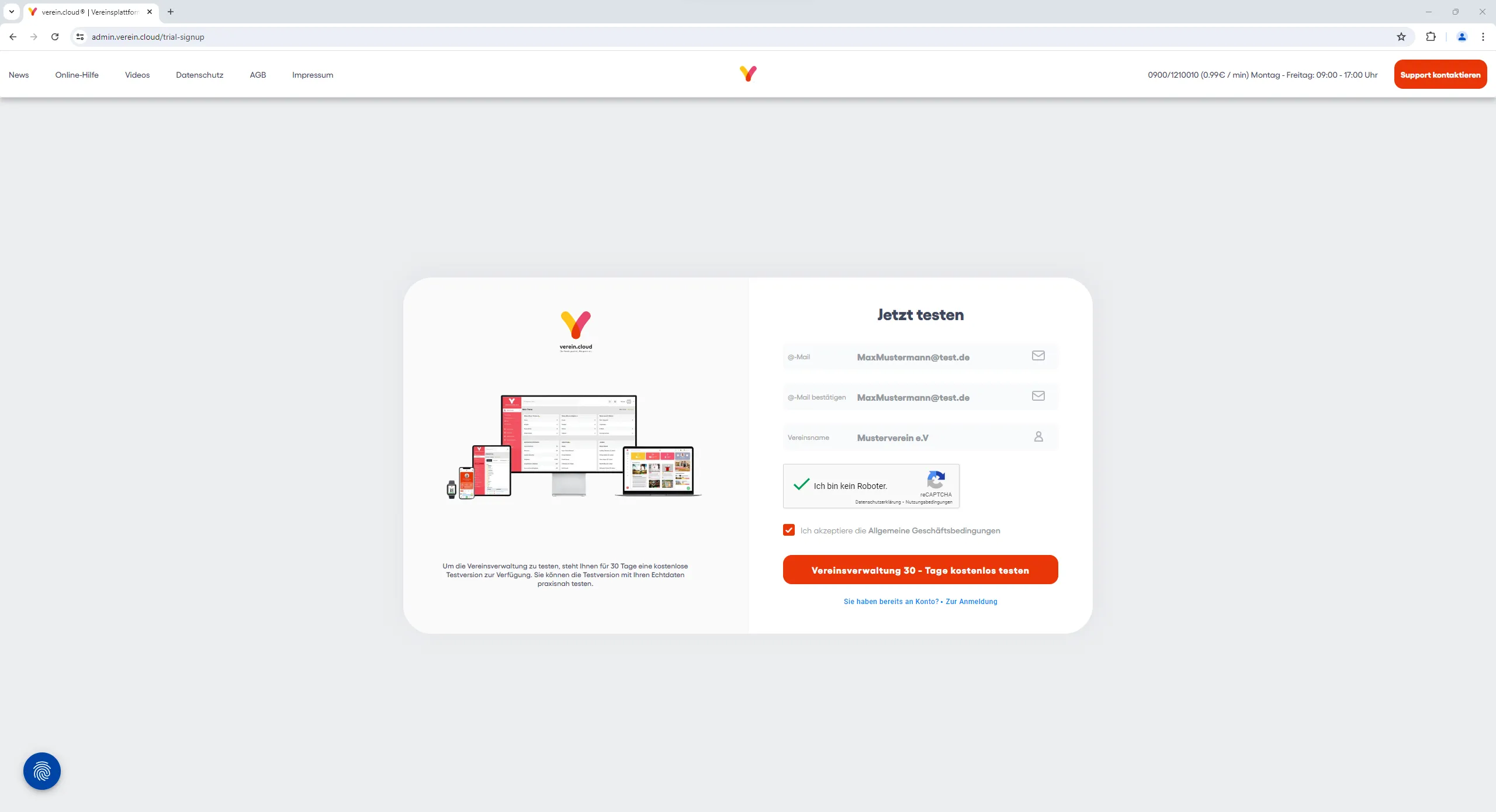
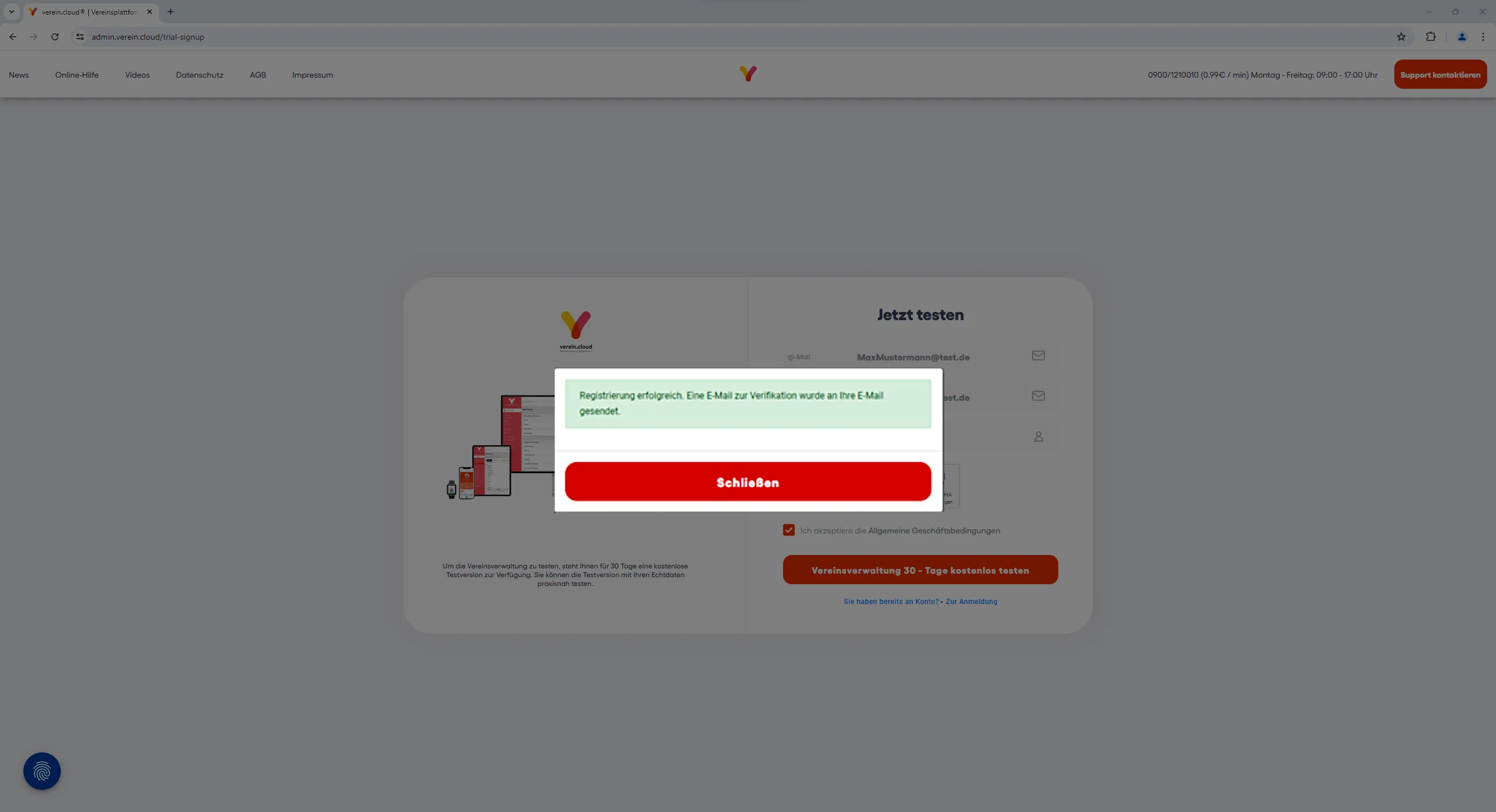
- Mit Klick auf Vereinsverwaltung 30 - Tage kostenlos testen, erhalten Sie direkt unsere Bestätigung per E-Mail für die Anmeldung der Teststellung
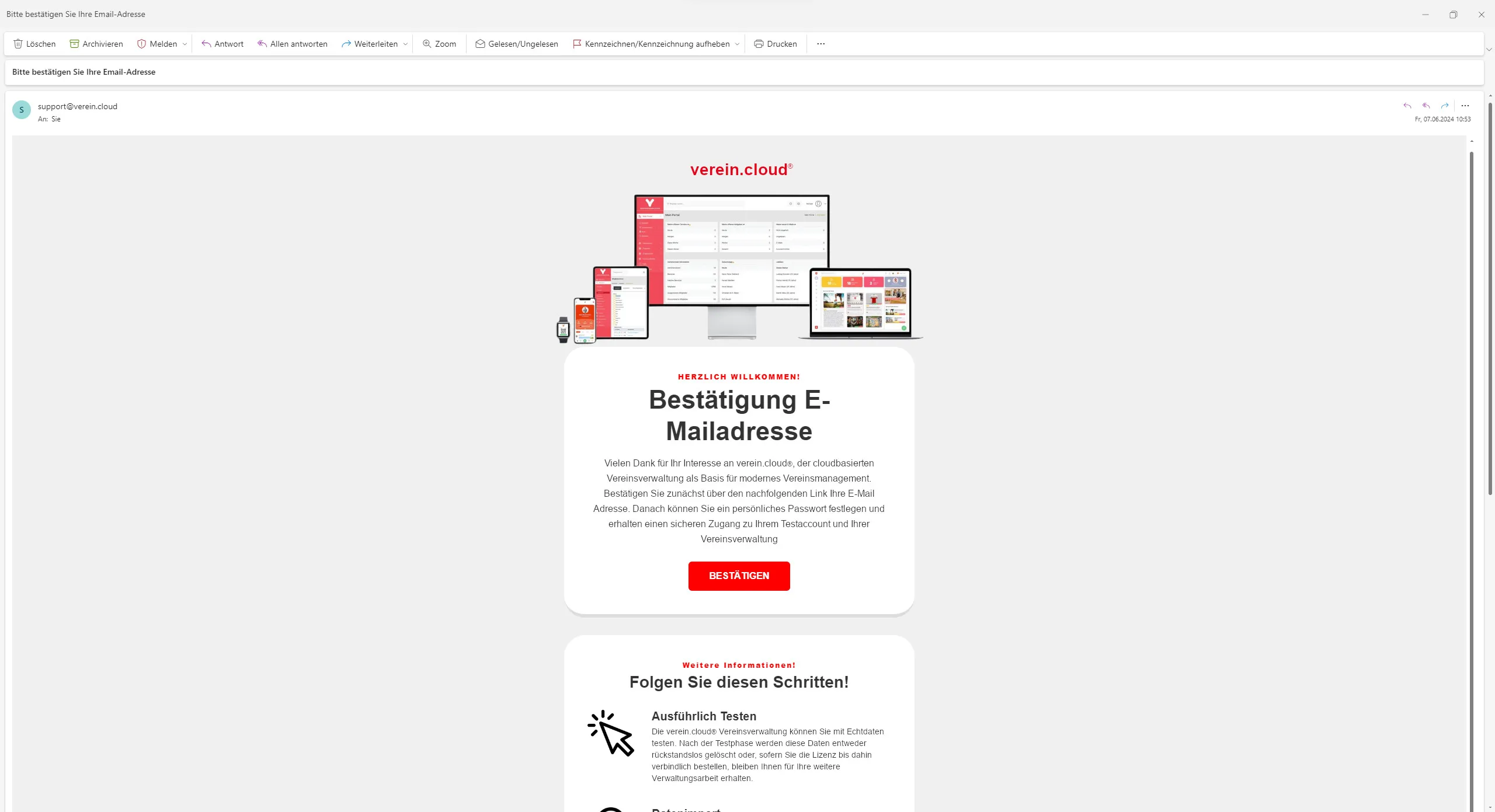
- Bestätigen Sie bitte Ihre E-Mailadresse mit einem Klick auf den Link aus der E-Mail (eine Maßnahme um uns gegen automatisierte Massenanmeldungen zu wehren).
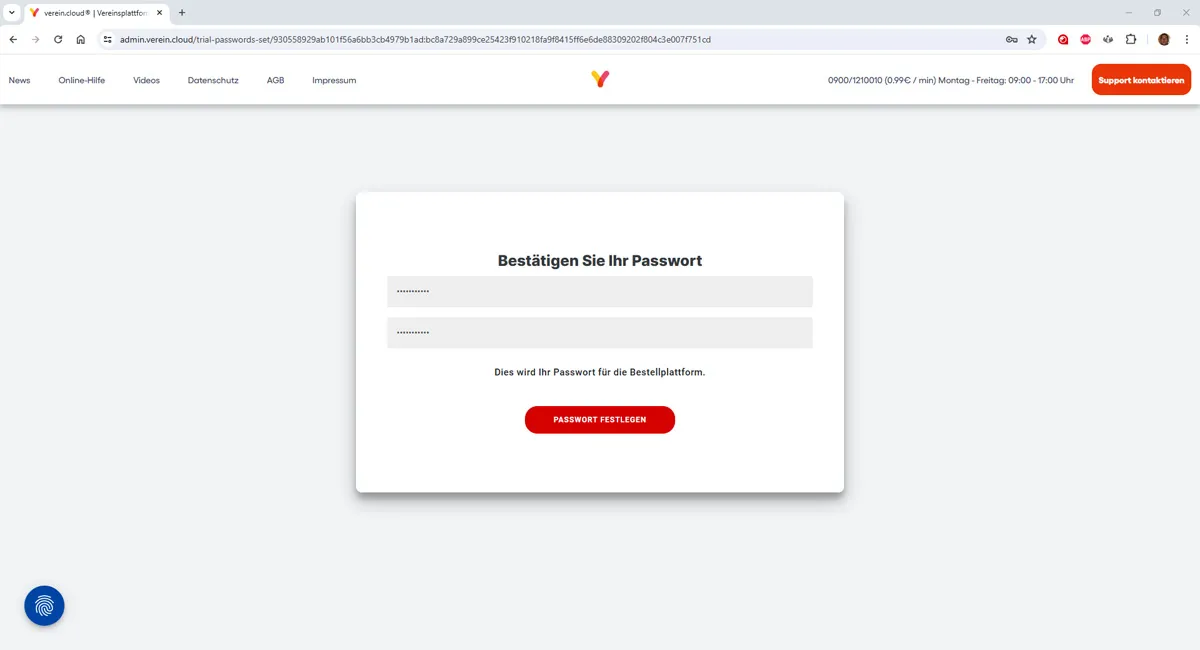
- Bitte legen Sie ein Passwort für die Bestellplattform fest und wiederholen Sie das Passwort. Bitte achten Sie bei der Passwortvergabe darauf, dass Sie mindestens 8 Zeichen (min. ein Klein- ein Groß-Buchstabe, eine Zahl und ein Sonderzeichen) verwenden.
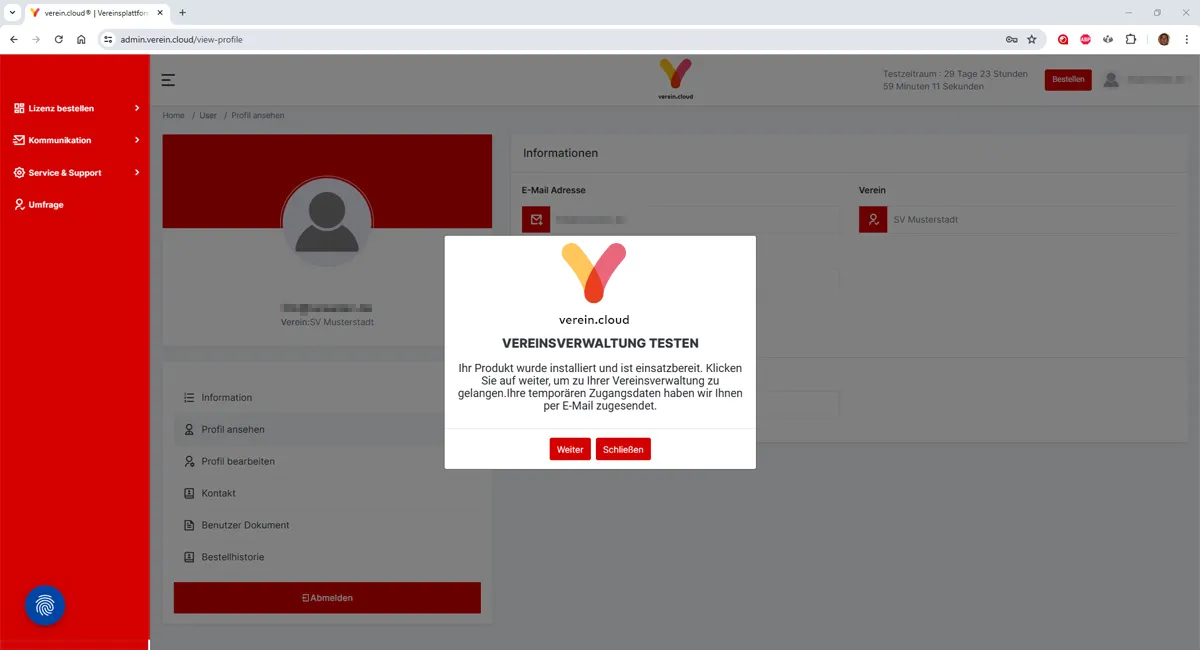
- Wir installieren direkt danach ihre Vereinsverwaltung in unserer Cloud und bestätigen diese Installation mit einer Meldung
- Direkt anschließend erhalten Sie die Zugangsdaten zu Ihrer persönlichen Vereinsverwaltung
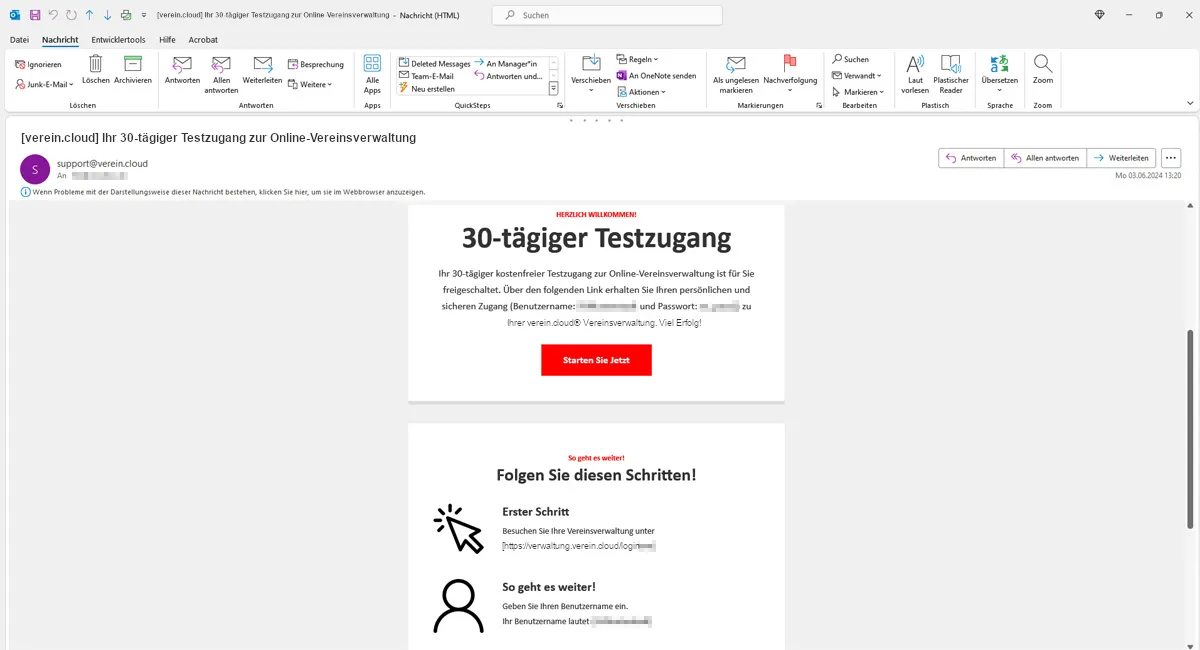
- Link, Benutzername und Passwort führen direkt zur Vereinsverwaltung und der ersten Anmeldung.
Anmelden und arbeiten mit der Bestellplattform
Abschnitt betitelt „Anmelden und arbeiten mit der Bestellplattform“Es gibt zwei voneinander getrennte Bereiche innerhalb der Tineon/Vereinsverwaltung:
- Die Vereinsverwaltung ist immer unter verwaltung.verein.cloud/login[Spezifische Vereinsnummer bzw. Kürzel] erreichbar. In der Vereinsverwaltung verwalten Sie ihre Mitglieder, tätigen einen Beitragslauf, etc.
- Die Bestellplattform dagegen ist unter https://www.admin.verein.cloud erreichbar und erlaubt Bestellungen, Kündigungen, gibt eine Lizenzübersicht, stellt bestimmte Dokumente wie Rechnungen und DSGVO-Dokumente bereit oder enthält die Rechnungsanschrift und Bankverbindung für den Einzug der Lizenzmiete
1. Anmelden in der Bestellplattform
Abschnitt betitelt „1. Anmelden in der Bestellplattform“Die Anmeldung in der Bestellplattform erfolgt unter https://admin.verein.cloud/signin
1.1 Anmelden über die Webseite
Abschnitt betitelt „1.1 Anmelden über die Webseite“1.1.1 Gehen Sie dazu bitte unter https://admin.verein.cloud/signin und geben Sie Ihren Benutzernamen und Ihr Passwort ein und klicken Sie auf Anmelden.
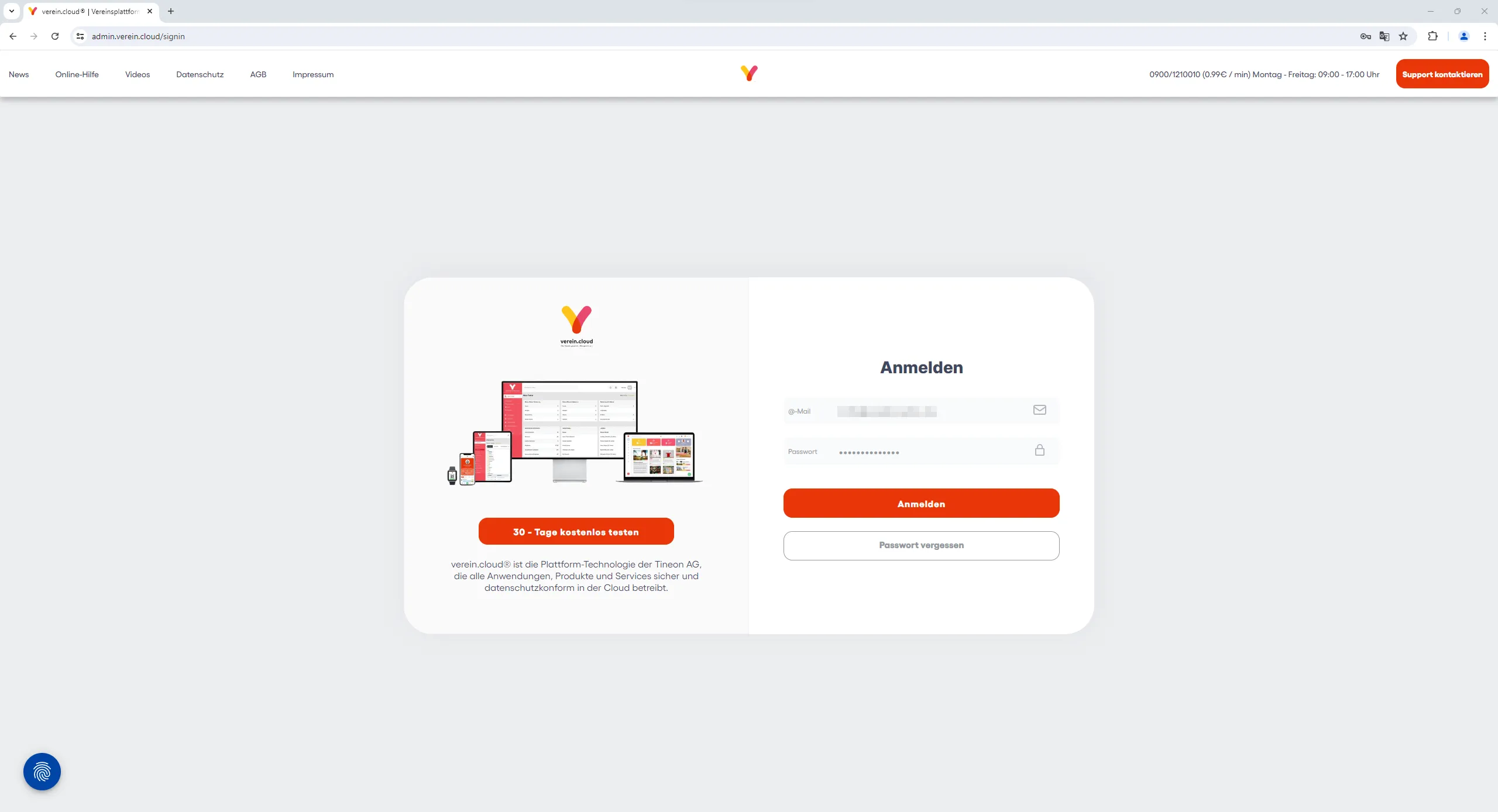
1.1.2 Sollten Sie Ihr Passwort nicht kennen, können Sie ein neues Passwort anfordern (siehe 1.2).
1.2 Neues Passwort für die Bestellplattform anfordern
Abschnitt betitelt „1.2 Neues Passwort für die Bestellplattform anfordern“1.2.1 Gehen Sie dazu bitte unter https://admin.verein.cloud/signin und klicken Sie auf Passwort vergessen.
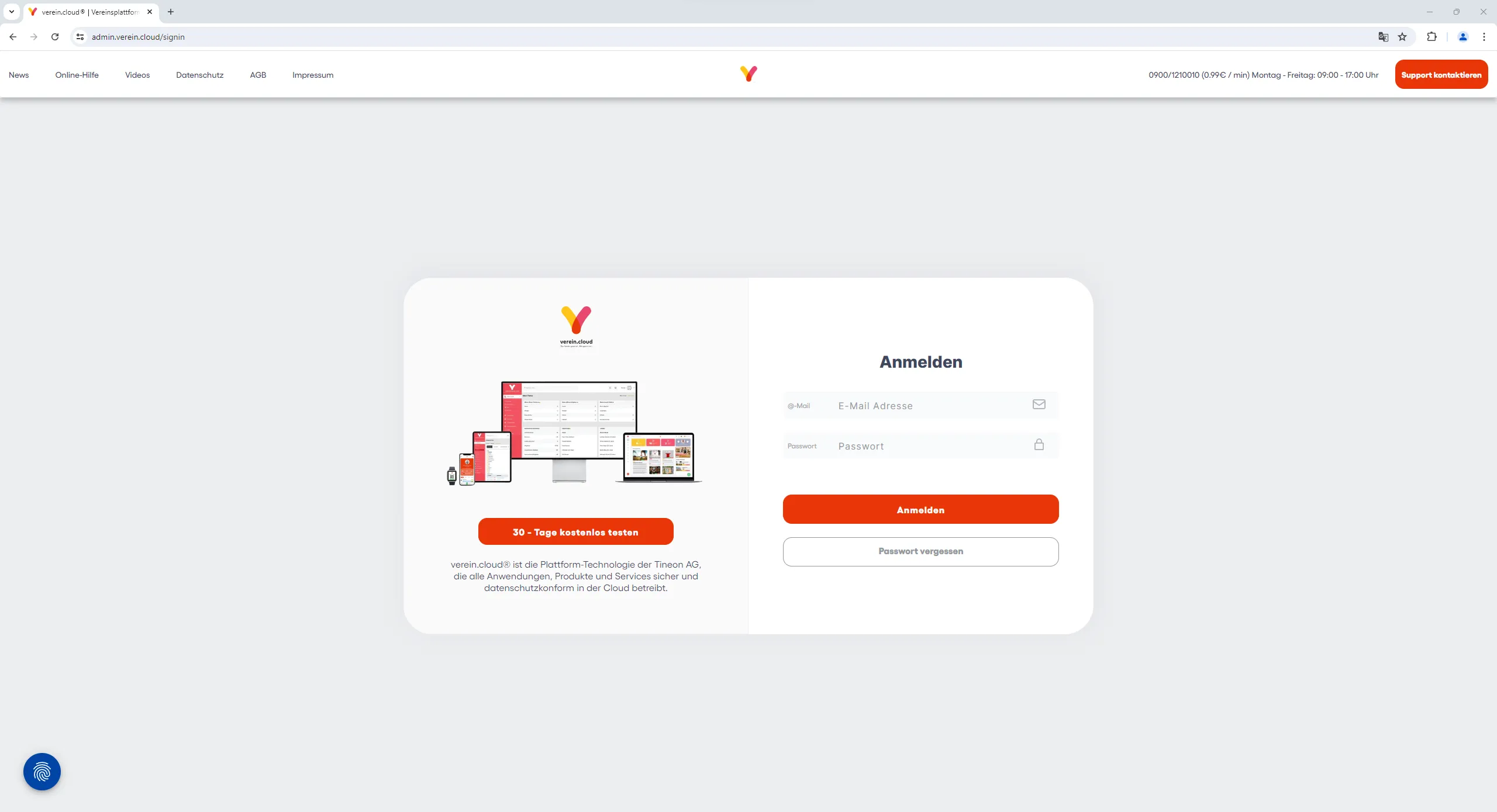
1.2.2 Geben Sie Ihren Benutzernamen (E-Mailadresse) ein und akzeptieren Sie bitte die AGB, klicken Sie anschließend auf Einreichen
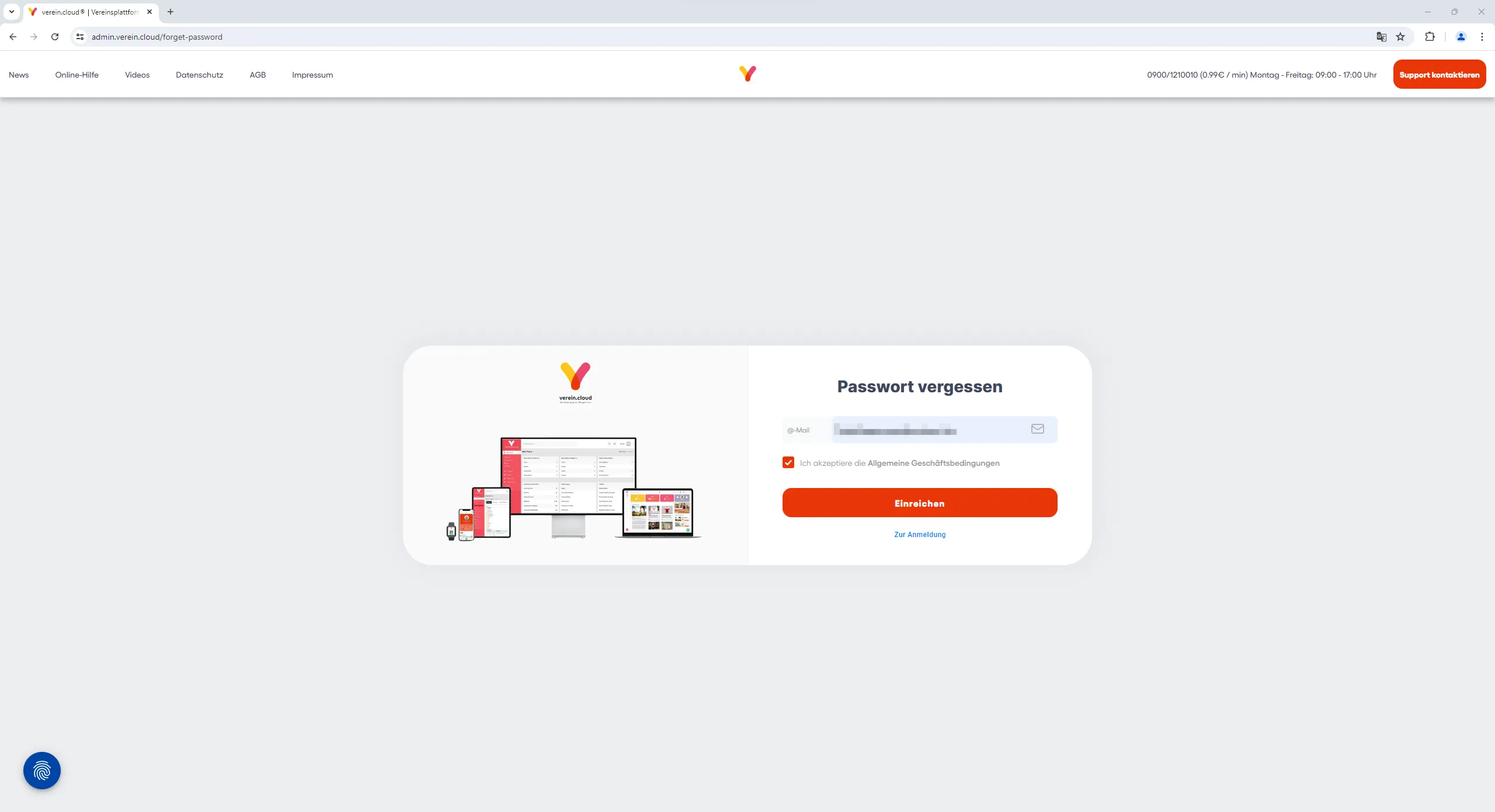
1.2.3 Sie sehen einen Hinweis das Ihnen das Passwort an die von Ihnen hinterlegte E-Mailadresse zugesendet wird
1.2.4 Gehen Sie in Ihr E-Mail Programm und klicken Sie auf den Passwort-zurücksetzen-Link.
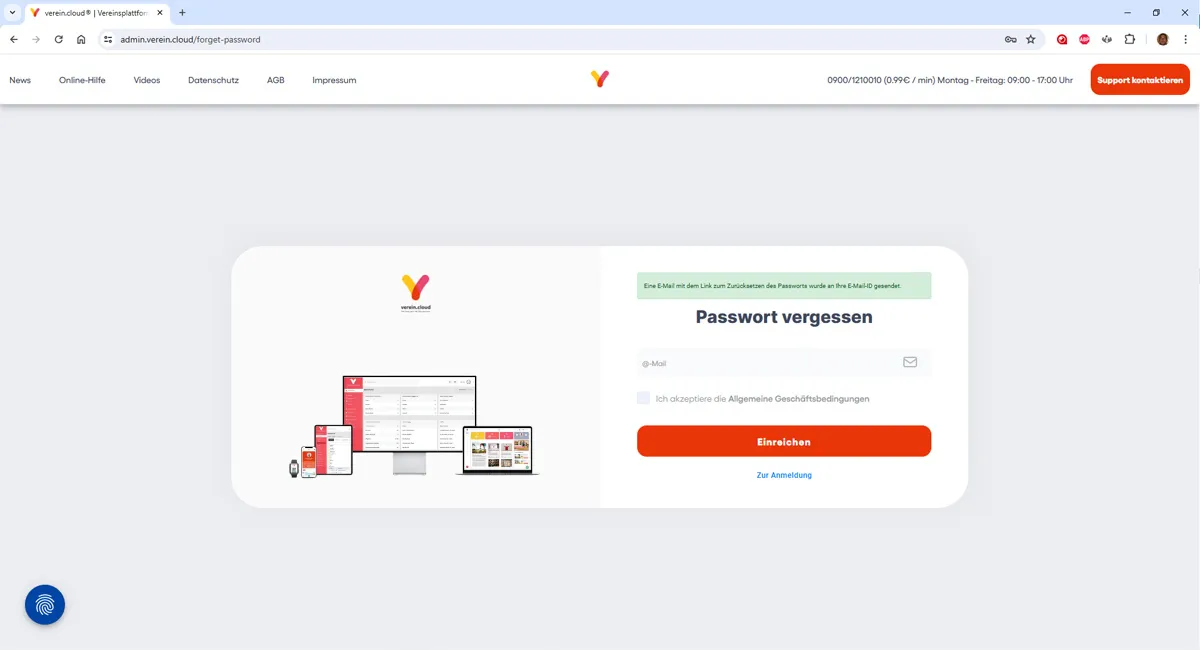
1.2.5 Sie werden aufgefordert Ihr Passwort zu ändern. Nach Eingabe Ihres neues Passworts und Bestätigung des Passworts geben Sie anschließend Ihren Benutzernamen und das neu gewählte Passwort erneut ein. Anschließend befinden Sie sich in Ihrer Bestellplattform.
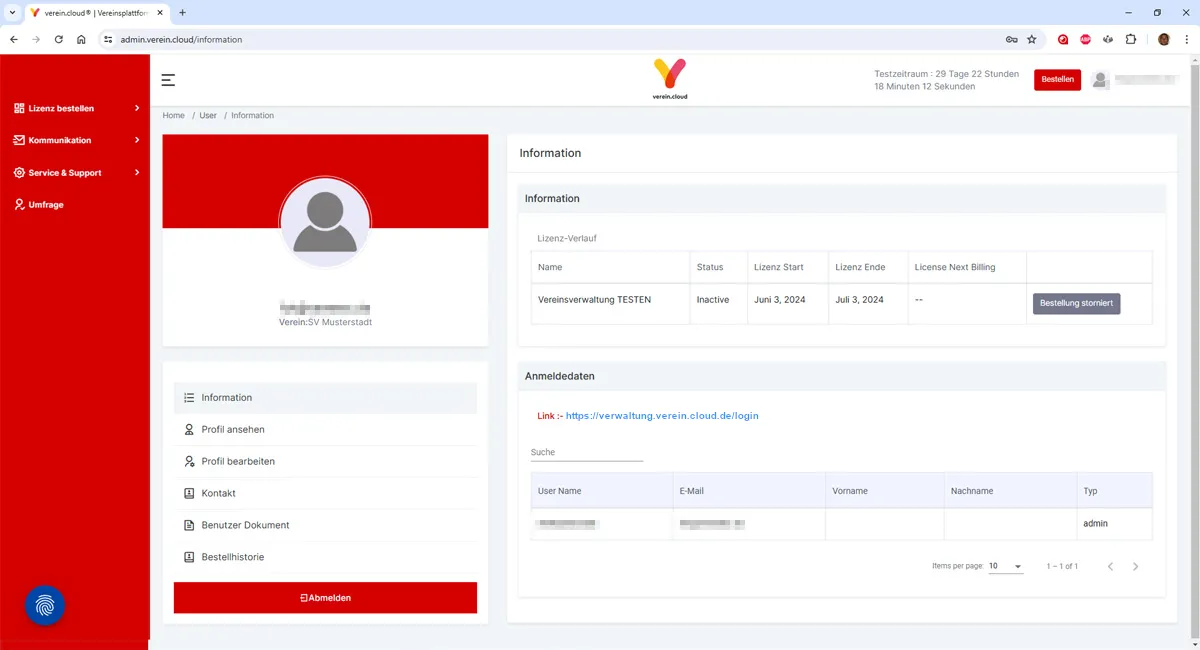
2. Rechnungen und DSGVO Dokumente herunterladen
Abschnitt betitelt „2. Rechnungen und DSGVO Dokumente herunterladen“Die nachfolgenden Aktionen setzen voraus, dass Sie sich in Ihrer Bestellplattform angemeldet haben.
2.1 Herunterladen von Rechnungen
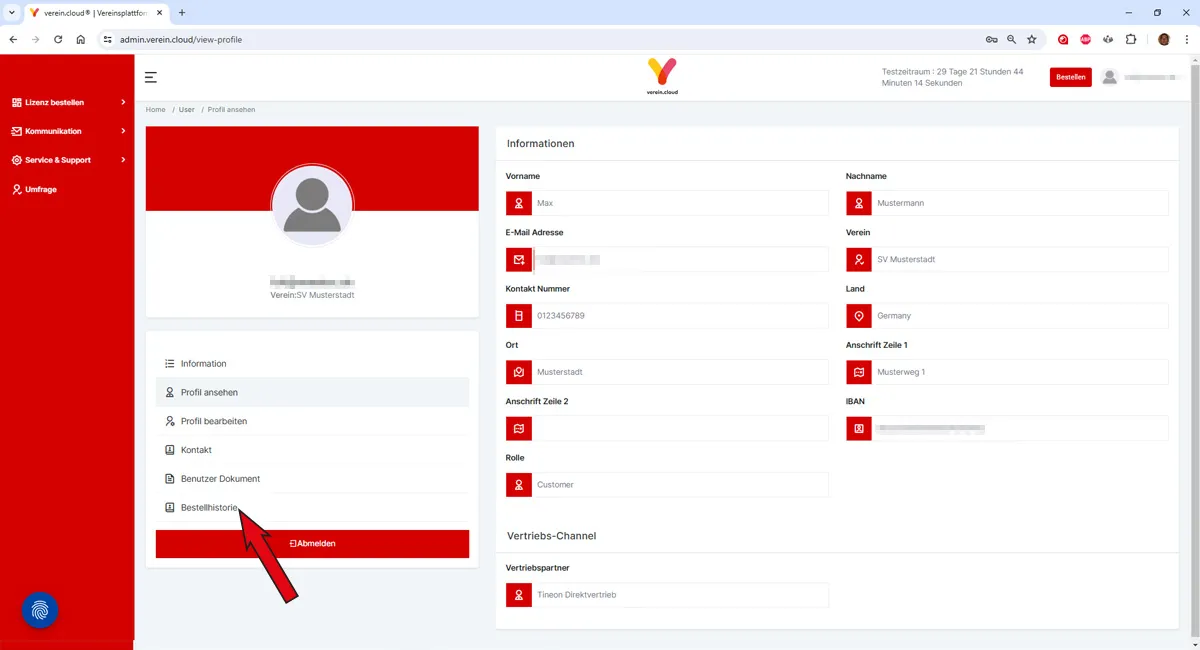
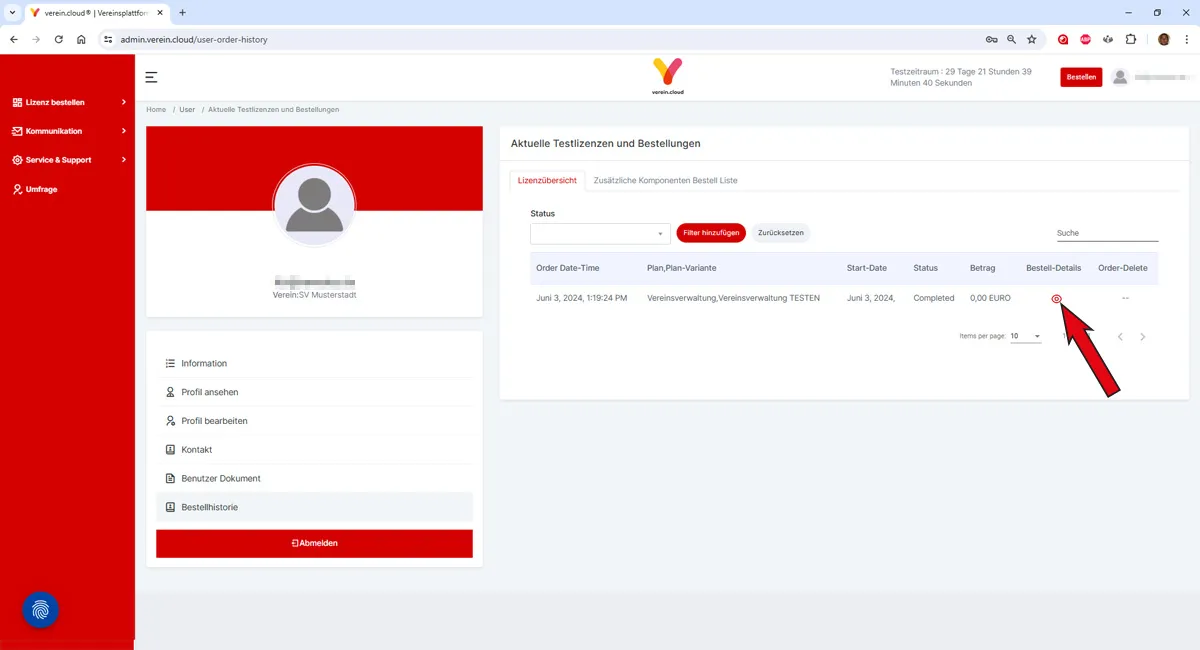
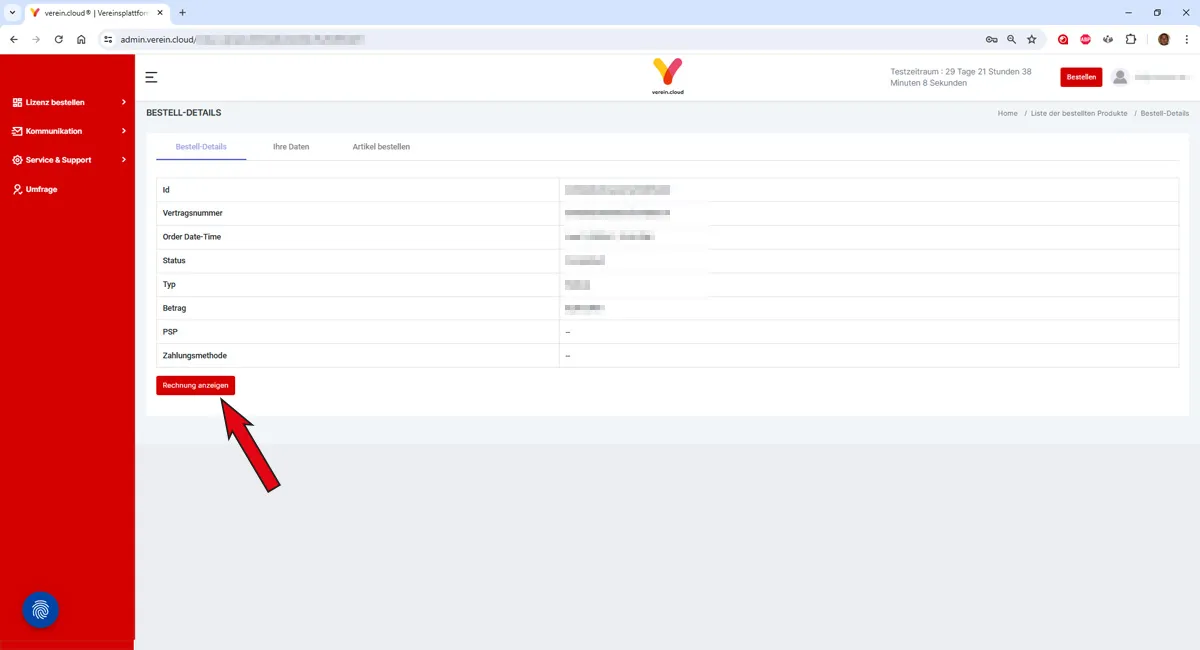
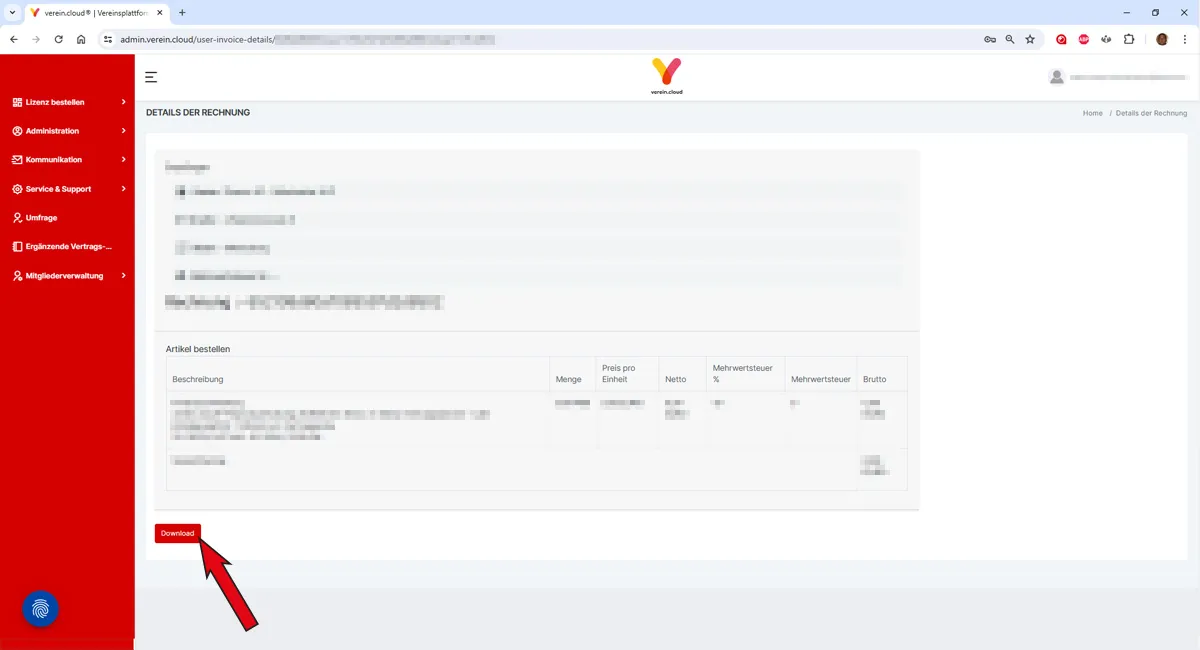
Abschnitt betitelt „2.1 Herunterladen von Rechnungen“Um Rechnungen herunterzuladen, klicken Sie nach der Anmeldung in Ihrer Bestellplattform auf die Reiter Bestellhistorie > Bestelldetails > Rechnungen anzeigen > Download
2.2 Herunterladen von DSGVO Dokumenten
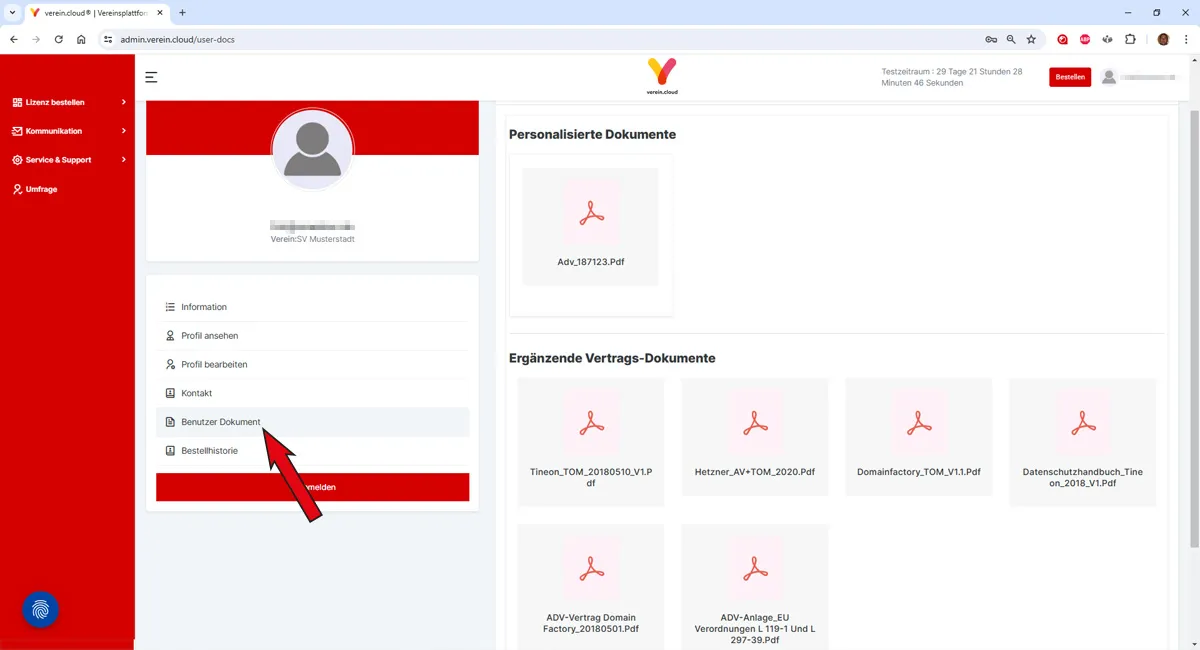
Abschnitt betitelt „2.2 Herunterladen von DSGVO Dokumenten“Ab dem Moment, nachdem Sie die AGB bestätigt haben, finden Sie DSGVO-relevante Dokument zur Datenverarbeitung in Ihrer Bestellplattform unter dem Reiter Benutzer Dokument.
3. Vereinsangaben ändern
Abschnitt betitelt „3. Vereinsangaben ändern“Die nachfolgenden Aktionen setzen voraus, dass Sie sich in Ihrer Bestellplattform angemeldet haben.
3.1 Ändern der Anschrift des Vereins- bzw. der Rechnungsadresse
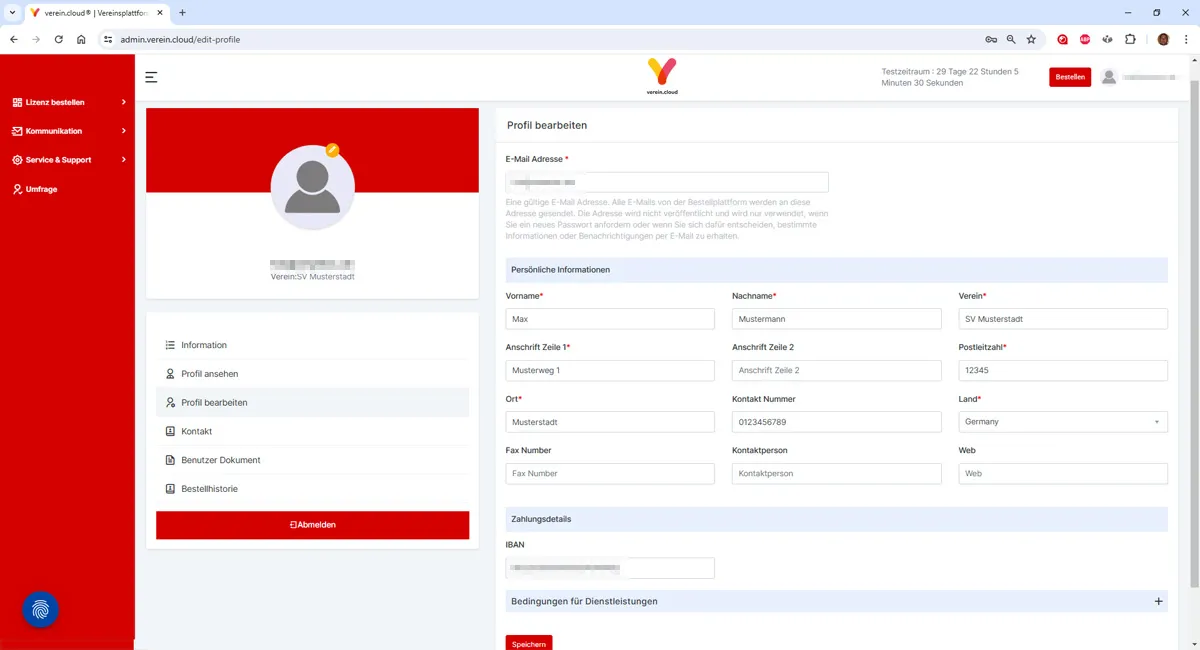
Abschnitt betitelt „3.1 Ändern der Anschrift des Vereins- bzw. der Rechnungsadresse“In dem Bereich Profil bearbeiten können Sie die Adress- und Rechnungsdaten einsehen und ändern.
3.2 Ändern der E-Mailadresse an die die Rechnungen gehen
Abschnitt betitelt „3.2 Ändern der E-Mailadresse an die die Rechnungen gehen“Wenn sich die E-Mailadresse des Rechnungsempfängers und Accountinhabers ändert, können Sie diese entweder selbst in der Bestellplattform ändern oder Sie wenden sich an support@verein.cloud. Wir prüfen Ihre E-Mailadresse und/oder den Rechtestatus Ihres Benutzerkontos in der Vereinsverwaltung und tragen die Änderung dann nach.
3.3 Ändern der Bankverbindung von der die Tineon AG einzieht
Abschnitt betitelt „3.3 Ändern der Bankverbindung von der die Tineon AG einzieht“Wenn sich Ihre Bankverbindung ändert können Sie diese entweder selbst in der Bestellplattform eintragen oder Sie wenden Sie sich an support@verein.cloud, dann tragen wir Ihre neue Bankverbindung ein.
4. Bestellen oder umwandeln der Testversion in eine zeitlich unlimitierte Version
Abschnitt betitelt „4. Bestellen oder umwandeln der Testversion in eine zeitlich unlimitierte Version“4.1 Anmelden in Ihr Lizenzbestellportal
Abschnitt betitelt „4.1 Anmelden in Ihr Lizenzbestellportal“Melden Sie sich bitte, wie unter Anmelden beschrieben, in Ihr Lizenzbestellportal/Bestellportal an.
4.2 Adress- und Zahlungsdaten ergänzen
Abschnitt betitelt „4.2 Adress- und Zahlungsdaten ergänzen“Ergänzen Sie ggf. noch fehlende Angaben in Ihren Adress- und Zahlungsdaten (siehe Änderung Adressdaten)
Sie müssen dabei bitte alle mit Stern gekennzeichneten Felder ausfüllen. Am Ende bitte auf Speichern klicken.
4.3 Gewünschtes Produkt auswählen
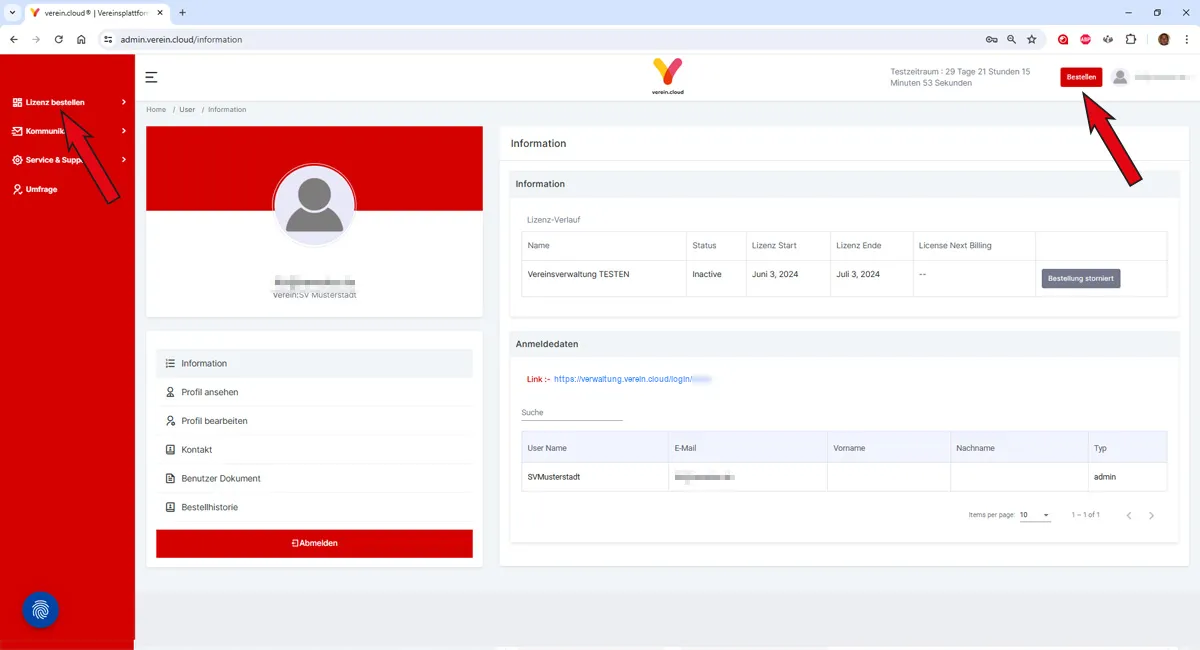
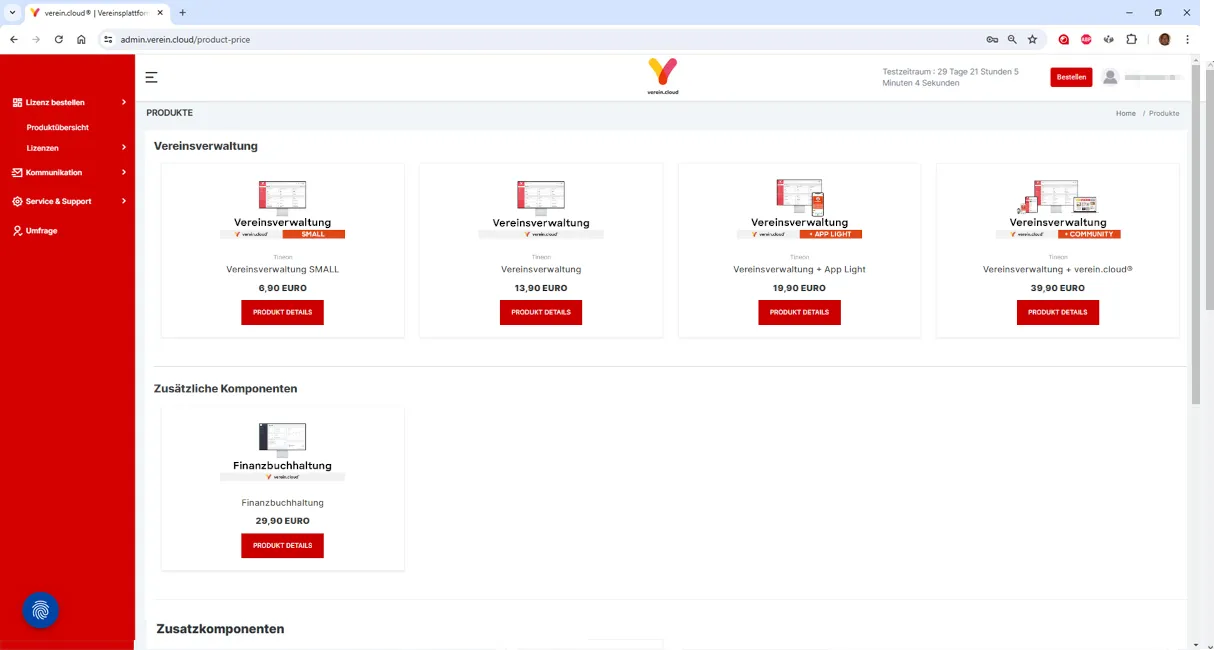
Abschnitt betitelt „4.3 Gewünschtes Produkt auswählen“Sie gelangen zu den Produkten, indem Sie entweder rechts oben auf Bestellen klicken oder links oben auf der Seite auf Lizenz bestellen > Produktübersicht klicken.
Klicken Sie nun auf die Produktdetails des gewünschten Produkts
4.4 Bestellung auslösen
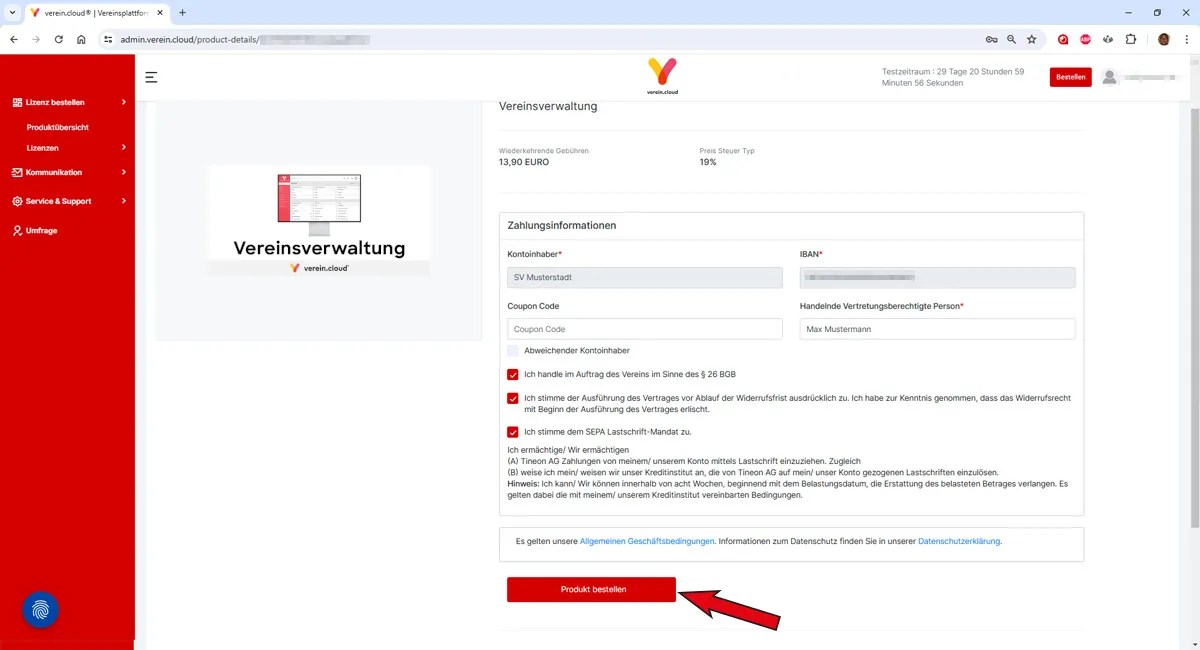
Abschnitt betitelt „4.4 Bestellung auslösen“Klicken Sie auf die Produktdetails des gewünschten Produkts, ergänzen Sie die Zahlungsinformationen und klicken Sie dann auf Produkt bestellen. Der Abrechnungszeitraum beginnt sofort nach Abschluss der Bestellung.