Beitragsautomatik
1. Forderungen mit der Beitragsautomatik produzieren
Abschnitt betitelt „1. Forderungen mit der Beitragsautomatik produzieren“Aus den Beitragsbeträgen und der Zeitspanne zwischen dem zuletzt gesetzten Gebucht bis Datums bis zum Vorschaudatum werden Forderungen aus den Beiträgen berechnet.
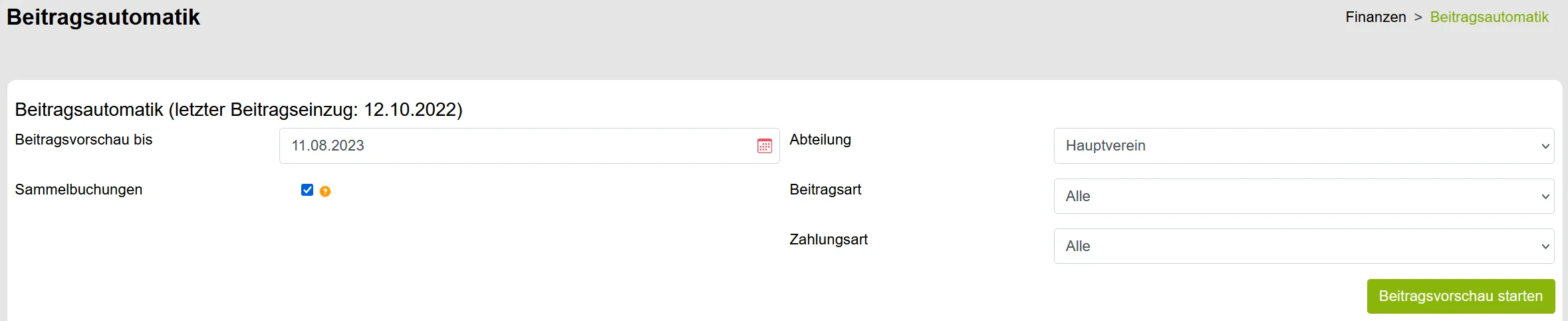
Forderungen können unabhängig der Zahlungsart (Barzahler, per Rechnung oder via Lastschrift) über die Beitragsautomatik unter Finanzen > Beitragsautomatik produziert werden.
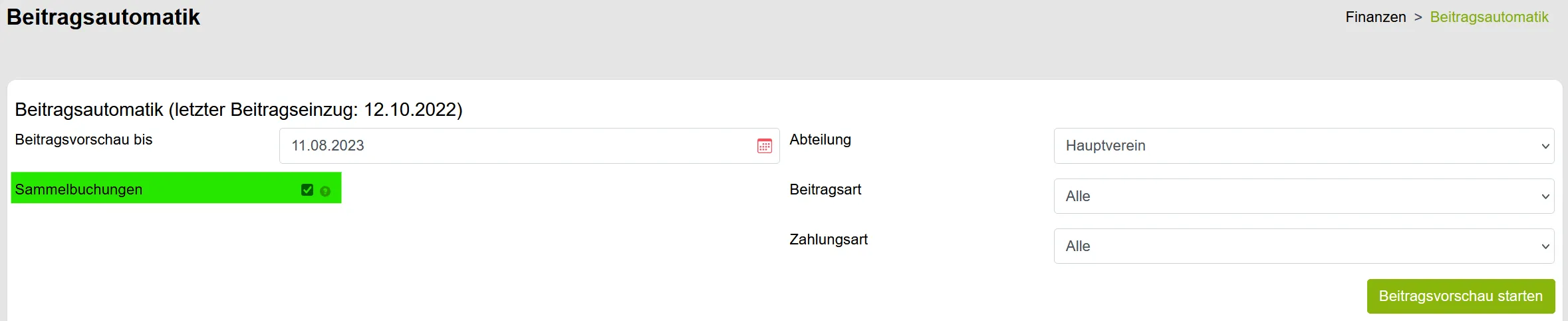
1.1 Beim Aufruf der Beitragsautomatik sehen Sie links die Filter
Abschnitt betitelt „1.1 Beim Aufruf der Beitragsautomatik sehen Sie links die Filter“a) Abteilung/ Hier sind alle Ihre angelegten Abteilungen zu finden
b) Beitragsart/ Haben Sie die Abteilungen ausgewählt, sollten Sie hier die dazu passenden Beitragsbezeichnungen auswählen können
c) Zahlungsart/ Als Zahlungsarten stehen Ihnen immer Barzahler, Rechnungszahler und Lastschriftzahler offen.
1.2 Beitragsvorschau bis
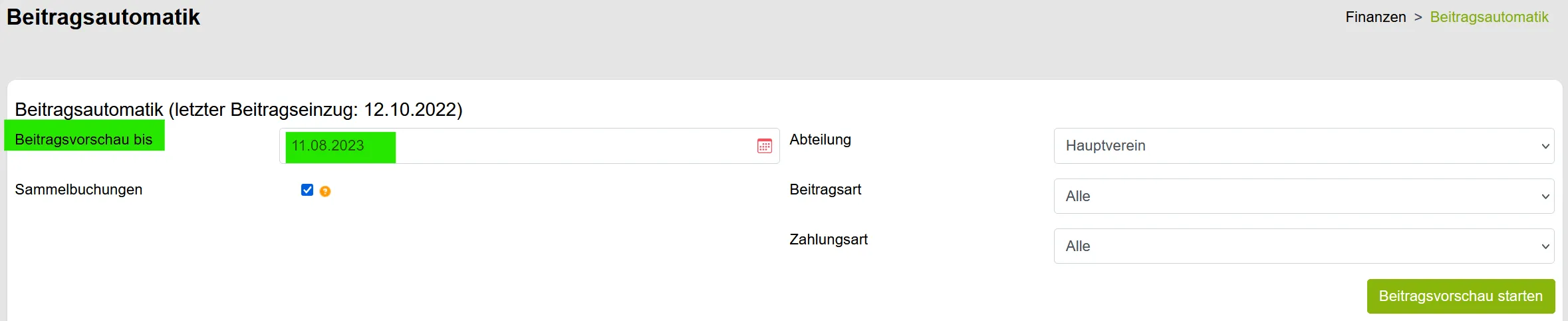
Abschnitt betitelt „1.2 Beitragsvorschau bis“Die Beitragsvorschau geht aus der Beitragszuordnung beim Mitglied immer von einem Beitragsstart oder falls vorhanden von einem “Gebucht bis” Datum aus und rechnet bis zum Ende der jeweiligen Beitragsintervalls. Dabei muss das Vorschaudatum irgendwo in den Zeitrahmen zeigen um die Beitragsforderung auszulösen. Mit dem Beitragsstart zum 01.01.2017 oder einem Gebucht bis zum 31.12.2016 kann das Vorschaudatum auf jedes Datum im laufenden Jahr 2017 zeigen. Der beitrag wird dann auf alle Fälle erhoben.
Eine Ausnahme bietet das sog. Fälligkeitsdatum das es erlaubt einen Beitrag zu unterschiedlichen Datumsangaben zu fordern.
1.3 Sammelbuchungen
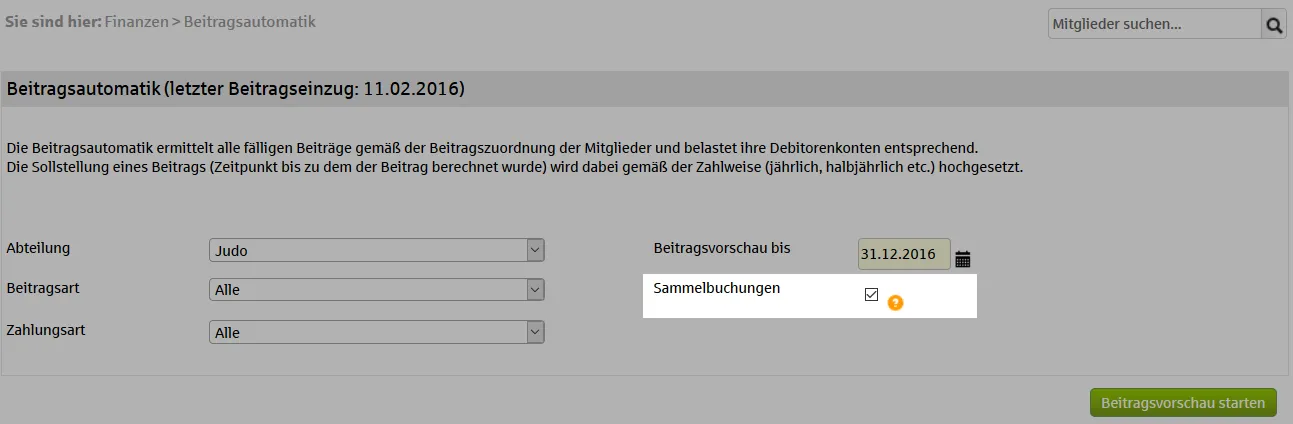
Abschnitt betitelt „1.3 Sammelbuchungen“Die Option Sammelbuchungen hier sind eine Anzeigehilfe in der Vereinsverwaltung und haben nichts mit Sammelbuchungen bei Lastschriften zu tun. Forderungen die auf gleiche Konten verweisen oder abweichende Zahler bzw. Familienbeiträge werden optisch anders dargestellt (siehe Abbildung 6.1 [5] und Folgende).
1.4 Beitragsvorschau starten
Abschnitt betitelt „1.4 Beitragsvorschau starten“Mit Beitragsvorschau weisen Sie die Vereinsverwaltung an, eine Vorschau aller in der Maske angegebenen forderungsfähigen Mitgliedsbeiträge anzuzeigen.
Ein Beispiel
- Ihr Geschäftsjahr beginnt im Januar
- Sie wollen Jahresbeiträge der Tischtennisabteilung berechnen
- Ihre Mitglieder haben ein Gebucht bis Datum vom 31.12.2014
- Als Vorschaudatum haben Sie den 31.12.2015 angegeben
- Ein Mitglied hat einen abweichenden Zahler
Als Ergebnis nach dem Buchungsvorgang der Forderung wird ein neues Gebucht bis Datum wird die Vereinsverwaltung bei allen Mitgliedern mit Jahresbeitrag den 31.12.2015 einsetzen
Wenn Sie die Beitragsart bei der Erstellung der Forderung mischen oder einfach alle Beitragsarten berechnen, wird beim jeweiligen Mitglied das passende Gebucht bis Datum zur Beitragsart nach der Buchung eingetragen.
Wir schauen uns mal das Ergebnis der Vorschau an
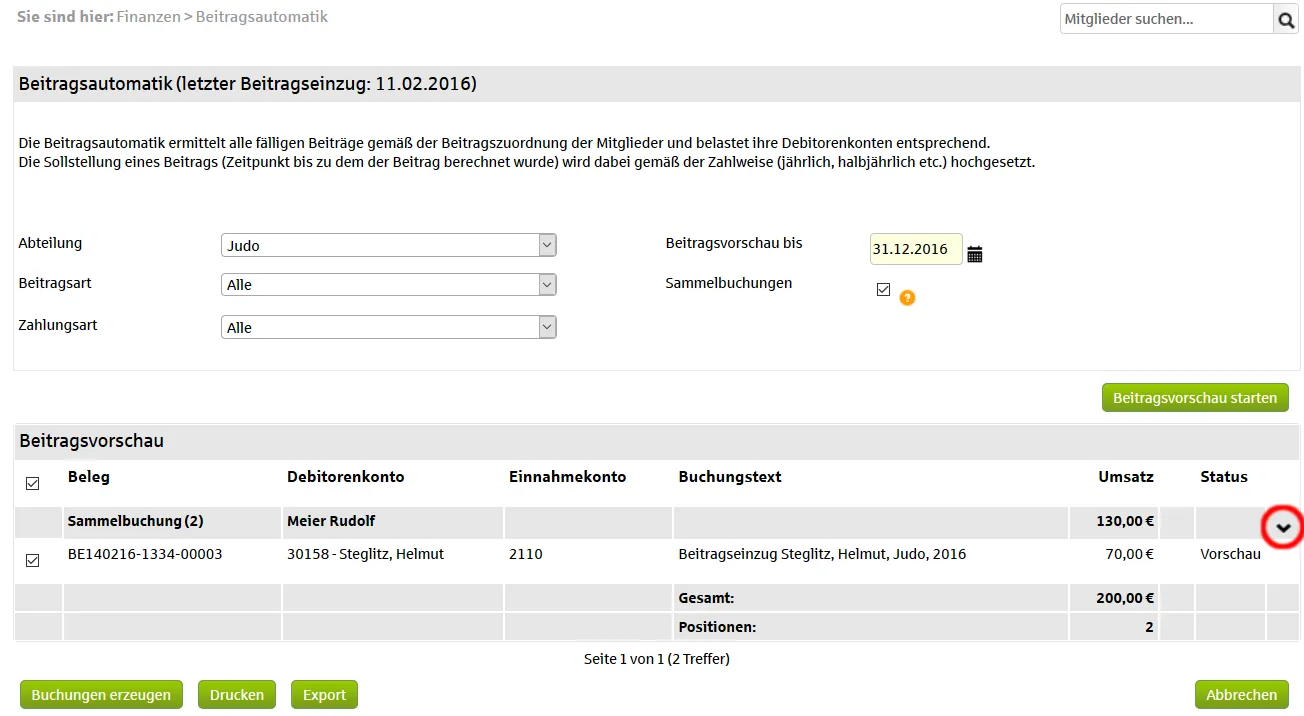
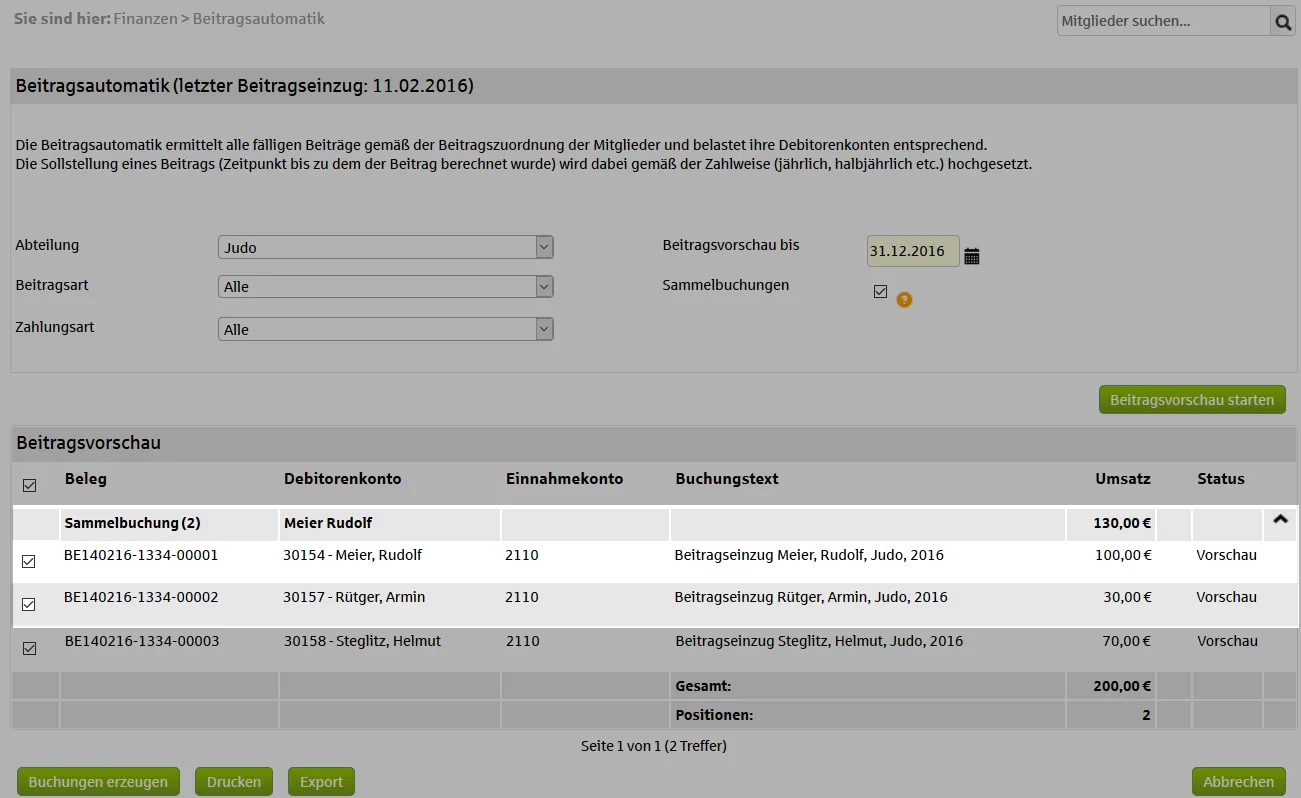
und klappen den abweichenden Zahler (roter Kreis) auf. Es wird ersichtlich das Herr Meier für Armin Rütger zahlt.
</aside>
- Entspricht das Ergebnis nicht Ihren Erwartungen, gehen Sie einfach auf [Abbrechen]. Spätere bereits gebuchte Forderungsläufe lassen sich in den angezeigten Aktionen ebenfalls löschen. Die “Gebucht bis” Datums Angaben werden in dem Fall auf den alten Wert zurückgesetzt.
- Entspricht das Ergebnis Ihren Erwartungen gehen Sie bitte auf [Buchungen erzeugen]. Ein Popup zeigt Ihnen folgende Optionen an.
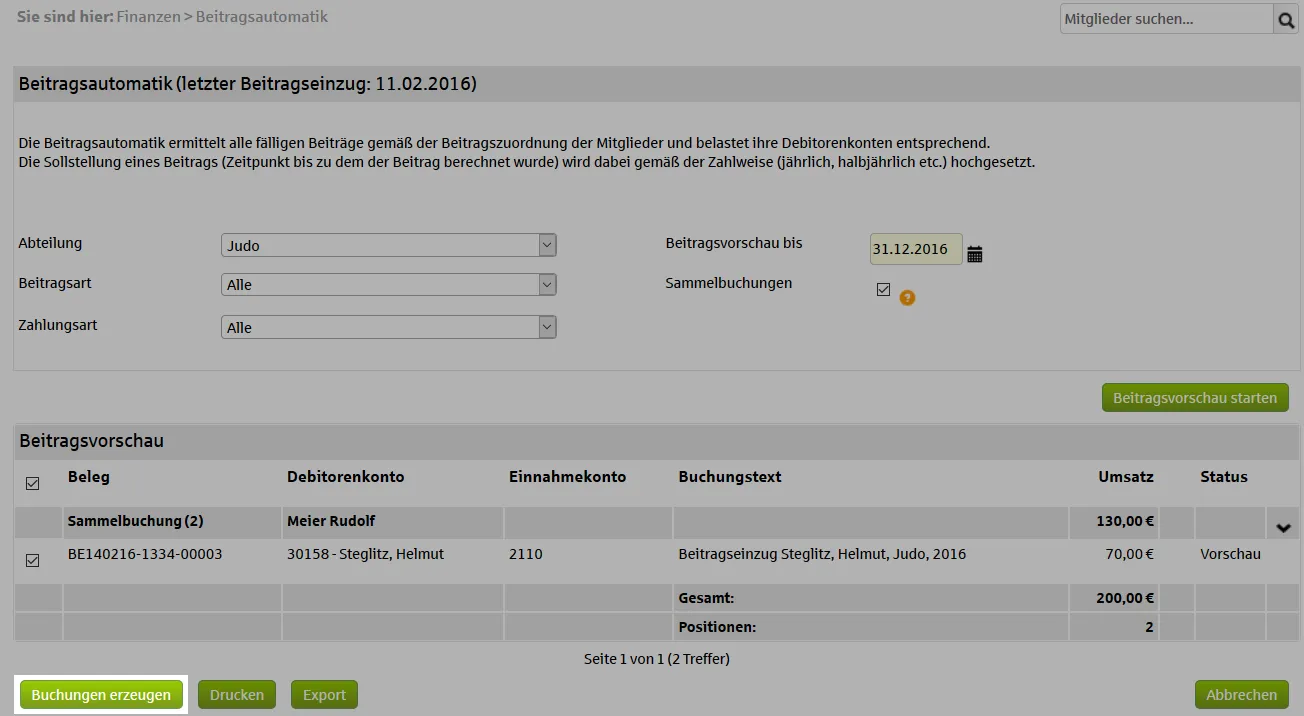
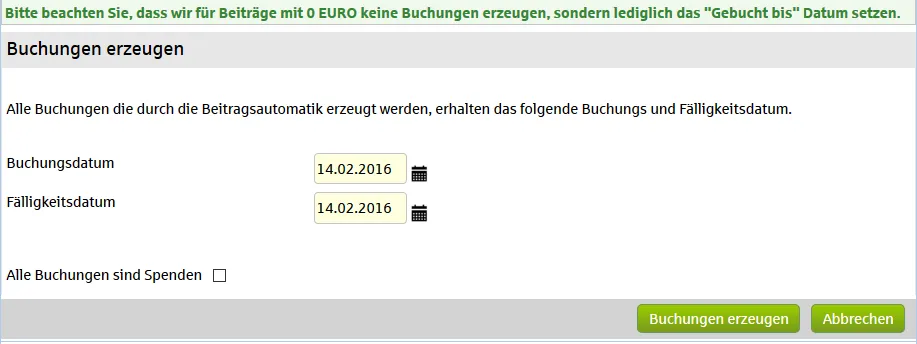
- Das Buchungsdatum entpricht dem Datum an dem Sie die Forderung eintragen
- Das Fälligkeitsdatum entspricht dem Datum an dem Sie möchten dass die Forderung vom LS-Assistenten gesehen werden kann. Das Fälligkeitsdatum hier ist kein Bankeinzugsdatum. Wenn Sie beispielsweise als Fälligkeitsdatum den 20.02.2021 angeben und den LS-Assistent auch nur bis 19.02.2021 sehen lassen, wird er die Forderung nicht finden.
- Alle Buchungen sind Spenden legt parallel zur Anlage der Forderungen automatisch Spenden unter Mein Portal > Finanzen > Spenden an.
Nachdem die Forderungen nun abschliessend erstellt wurden, kommt man in die Hauptübersicht der Beitragsautomatik zurück. Mögliche Guthaben auf Forderungen werden von der Vereinsverwaltung bemerkt und in einer Systemliste vermerkt. In den Debitorkonten der Mitglieder könnte man das Guthaben verrechnen.
Wenn wir in der Hauptübersicht auf das Auge klicken, sehen wir die Übersicht der gebuchten Forderungen
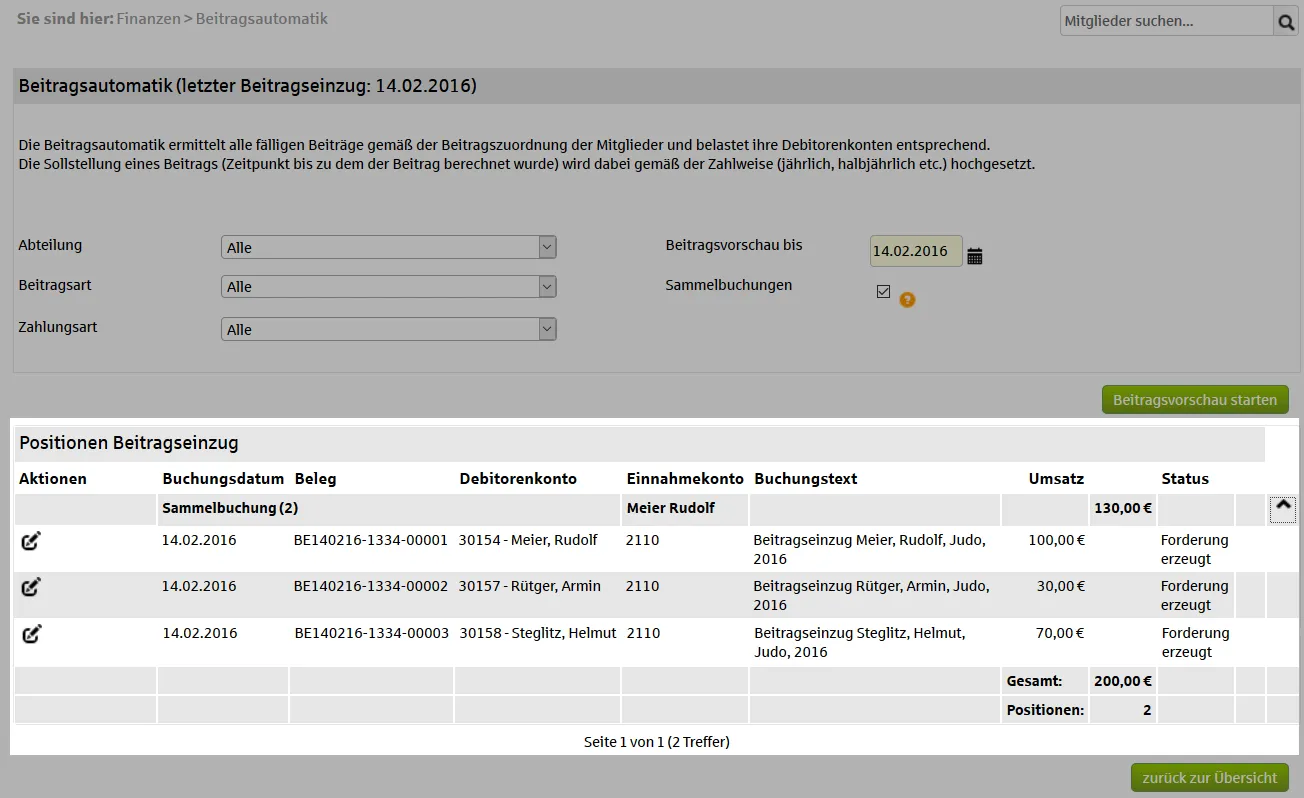
ein Klick auf [zurück zur Übersicht] bringt uns eine gekürzte Fassung des Forderungslaufes
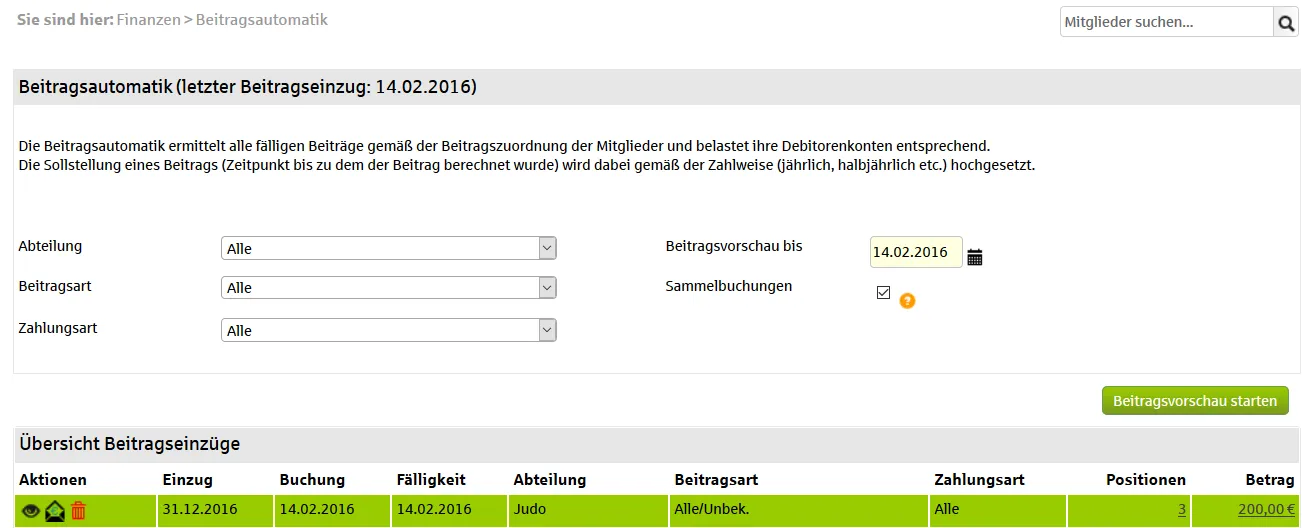
Hinweis: Das Datum in der Spalte “Einzug” war Ihr gewähltes Vorschaudatum.
1.5 Ausflug in das Debitorkonto des Mitglieds
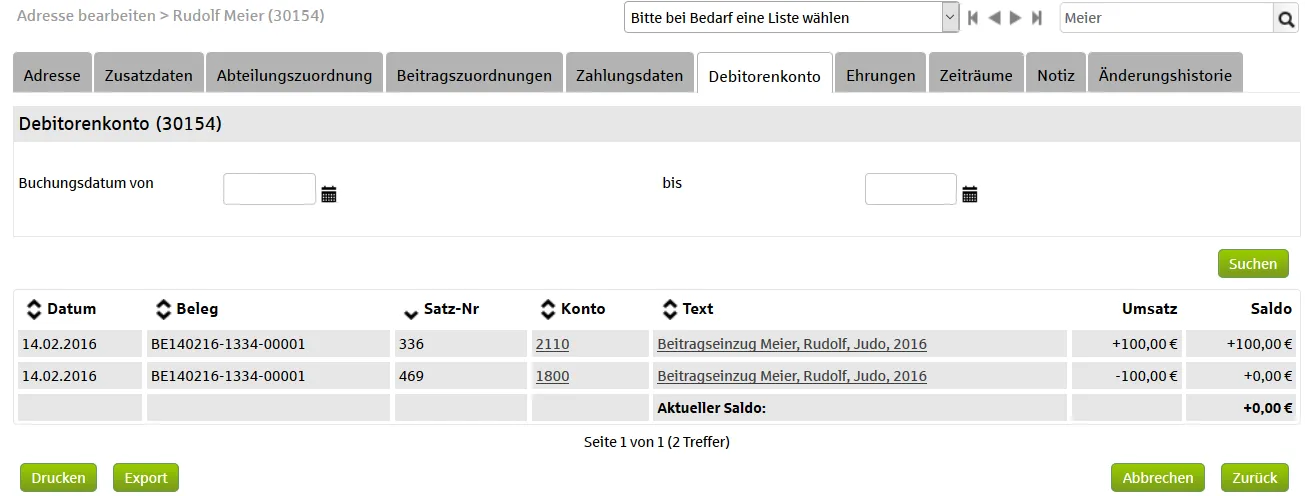
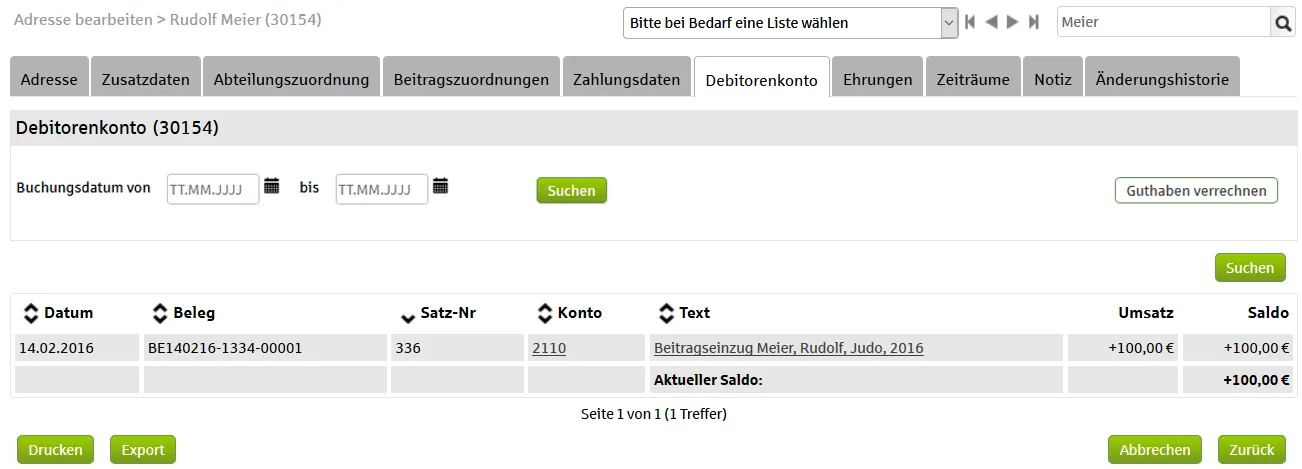
Abschnitt betitelt „1.5 Ausflug in das Debitorkonto des Mitglieds“Wir gestatten uns an der Stelle einen Ausflug ins Debitorenkonto des Mitglieds Erwin Roppelstedt. Hier werden Forderungen und Einzahlungen aufgelistet was einen Gesamteindruck des finanziellen Status eines Vereinsmitglieds erlaubt.
Wir sehen einen offene Forderung des Vereins über 50 Euro.
1.6 … und in die offenen Posten
Abschnitt betitelt „1.6 … und in die offenen Posten“Gleichwohl schauen wir auch gleich unter den offenen Posten unter Finanzen > Offene Posten nach.
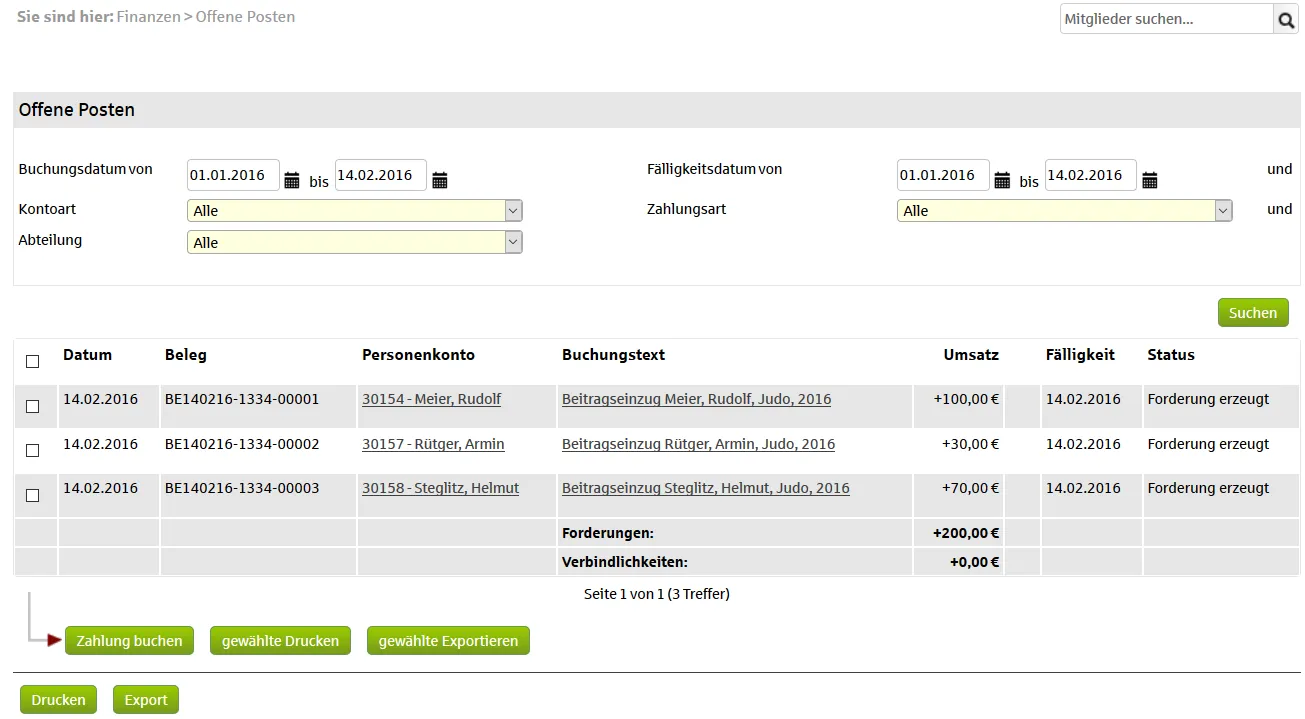
1.7 … und in der Beitragszuordnung beim Mitglied
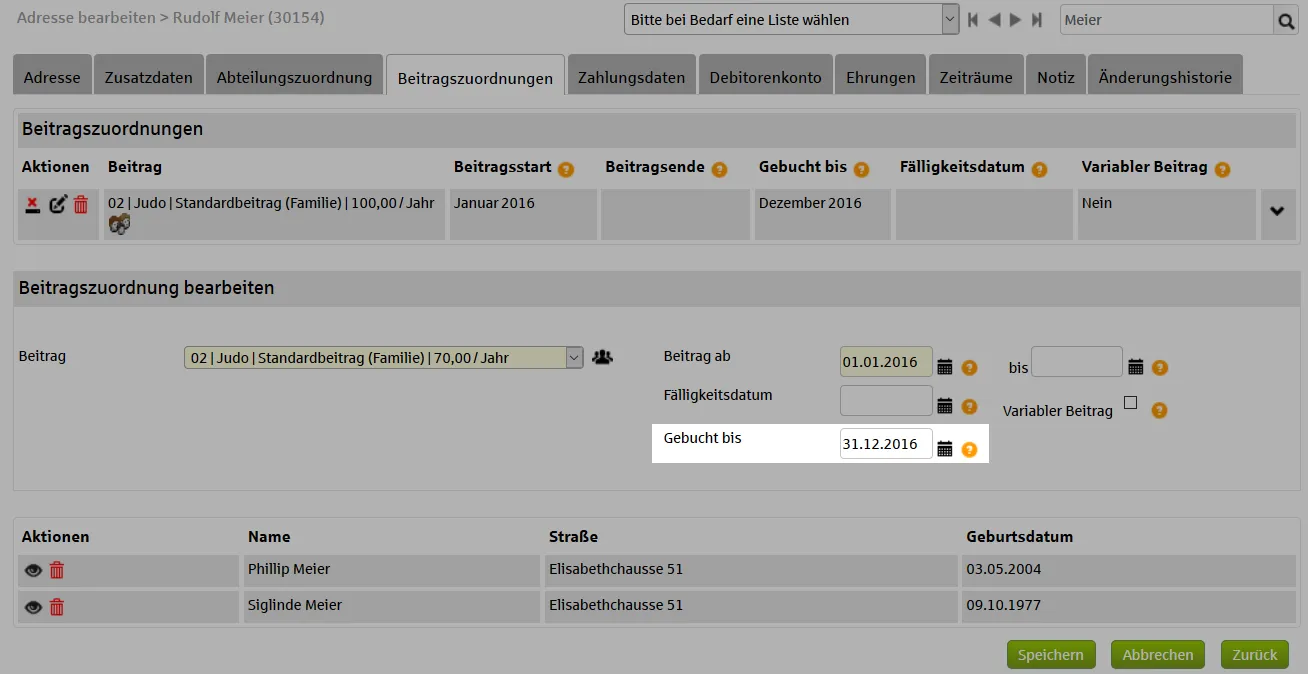
Abschnitt betitelt „1.7 … und in der Beitragszuordnung beim Mitglied“Auch hier stehen 50 Euro an Forderungen an den Verein aus.
Beim Mitglied gibt es auch ein neues Gebucht bis Datum zu sehen
2. Rechnungen für Bar- und Rechnungszahler aus den gebuchten Forderungen in der Beitragsautomatik produzieren
Abschnitt betitelt „2. Rechnungen für Bar- und Rechnungszahler aus den gebuchten Forderungen in der Beitragsautomatik produzieren“Die Bar- oder Rechnungszahler können über den Vorfilter Zahlungsart in separate Forderungsläufe umgeleitet werden. Der Rechnungsassistent generiert dann Rechnungen für (Achtung) alle in diesem Lauf gebuchten Forderungen.
- Die Vorlagen für den Rechnungsassistent werden unter Mein Portal > Administration > Stammdaten > Rechnungen zusammengestellt.
- Der Ordner zur Ablage der Rechnung wird unter Mein Portal > Administration > Ordner > Rechnungen angelegt.
- Die Rechnungen selbst werden unter Finanzen > Rechnungen abgelegt.
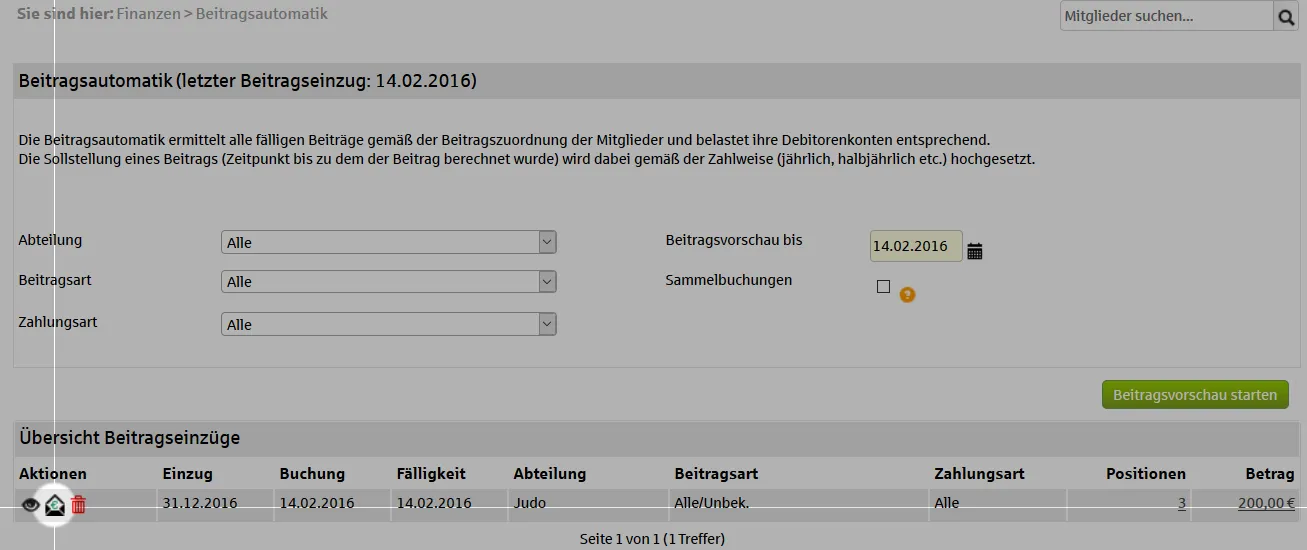
Den Rechnungsassistent starten Sie durch einen Klick auf das Briefsymbol
3. Lastschriftdateien aus den Forderungen der Beitragsautomatik im LS-Assistenten produzieren
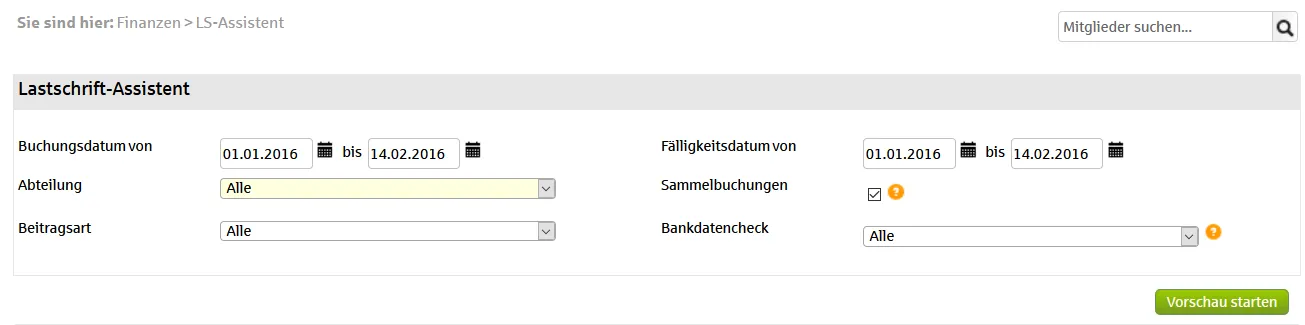
Abschnitt betitelt „3. Lastschriftdateien aus den Forderungen der Beitragsautomatik im LS-Assistenten produzieren“Der Lastschriftassistent unter Finanzen > LS-Assistent greift auf die Lastschriftzahler aus dem Forderungslauf aus 6.1 zurück und erstellt SEPA XML Dateien.
Forderungsfähig ist, wer …
- in den offenen Posten eine Forderung hat und …
- ein SEPA Mandat beim Mitglied hinterlegt hat
- Des Weiteren wird vor der Erzeugung der SEPA Datei geprüft, ob eine Gläubiger Identifikationsnummer (Mein Portal > Administration > Stammdaten > Finanzen) bei den Vereinsdaten hinterlegt wurde und …
- eine IBAN und BIC für das Mitglied vorliegt
Die Datumsangabe des Buchungs- und Fälligkeitsdatums muss innerhalb der Datumsangaben aus dem Forderungslauf liegen!
Wählen Sie bitte zuvor eine Abteilung aus, wenn Sie unter Mein Portal > Administration > Stammdaten > Finanzen diese Abteilung an ein Bankkonto gebunden haben. Die Zuordnung an das passendes Aktivkonto wird später automatisch erkannt.
3.1 Vorschau starten
Abschnitt betitelt „3.1 Vorschau starten“Wenn Sie die Vorschau starten sollten Sie eine Übersicht erhalten.
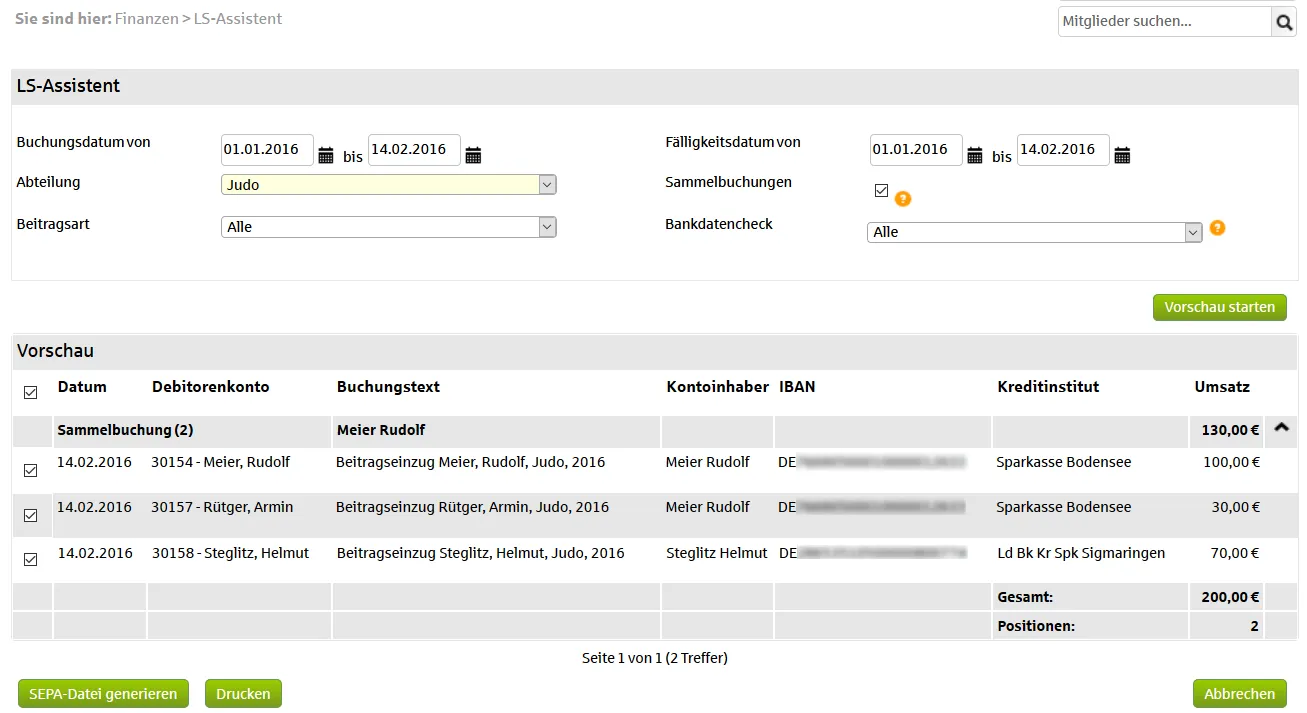
3.2 SEPA Datei generieren
Abschnitt betitelt „3.2 SEPA Datei generieren“Wenn die Anzeige Ihren Erwartungen entspricht sollten Sie eine SEPA Lastschriftdatei erstellen. Klicken Sie dazu auf SEPA-Datei generieren.
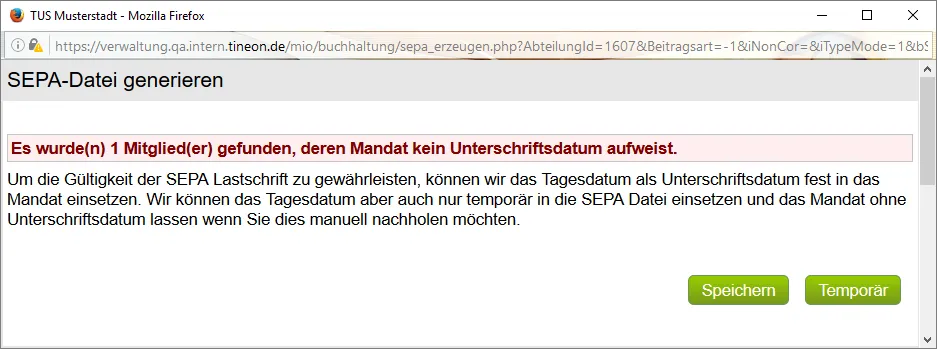
Die Vereinsverwaltung prüft vor dem Generieren ob das SEPA Unterschriftsdatum im Mandat hinterlegt wurde und kommt gegebenenfalls mit einem Hinweis in Form eines Popups heraus.
- “Speichern” bedeutet, dass das fehlende SEPA Unterschriftsdatumsangaben aller aufgefundenen Mandate ohne Unterschriftsdatum für die aktuelle SEPA Datei dauerhaft mit dem aktuellen Buchungsdatum belegt werden. Das Mandat wird dabei geändert
- “Temporär” bedeutet, dass das fehlende SEPA Unterschriftsdatumsangaben aller aufgefundenen Mandate ohne Unterschriftsdatum für die aktuelle SEPA Datei temporär mit dem aktuellen Buchungsdatum belegt werden. Das Mandat selbst bleibt unangetastet
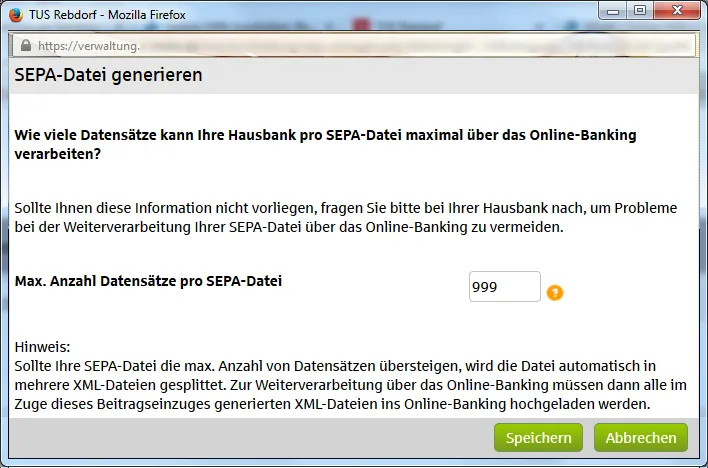
Die Anzahl der möglichen Datensätze hängen von den Verarbeitungsmöglichkeiten Ihrer Hausbank ab. Es gab bereits Banken, die 400 Einträge empfohlen haben und Programme die beim Hochladen nicht mehr als 300 Datensätze verarbeiten konnten. Zur selben Zeit haben Anwender berichtet das 1000 Datensätze für ihr online Banking reibungslos funktioniert haben.
Gehen Sie nach Auswahl der Datensätze bitte auf [Speichern]
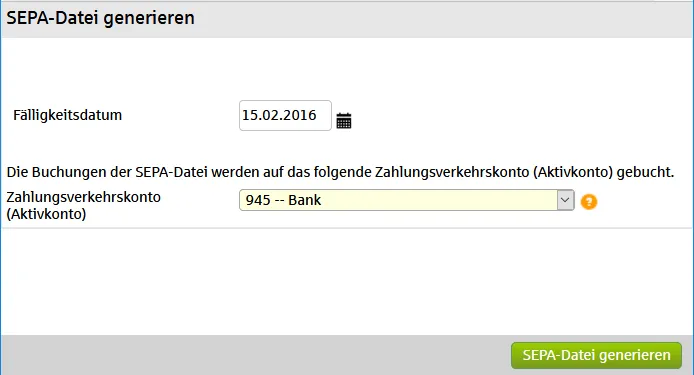
Innerhalb von Deutschland gilt ein Bankeinzugstermin zum nächsten Bankarbeitstag. Dabei gilt eine Einreichung vor 16:00 bei Ihrer Hausbank. Sie können auch selbst ein Fälligkeitsdatum angeben an dem sich i.d.R. die Banken auch halten. So lassen sich Lastschrifteinzüge verzögert einziehen.
Wählen Sie ein passendes Zahlungsverkehrskonto
Gehen Sie anschließend auf [SEPA Datei generieren] und Sie erhalten eine Detailübersicht der Buchbungen die in der SEPA-Datei stehen.
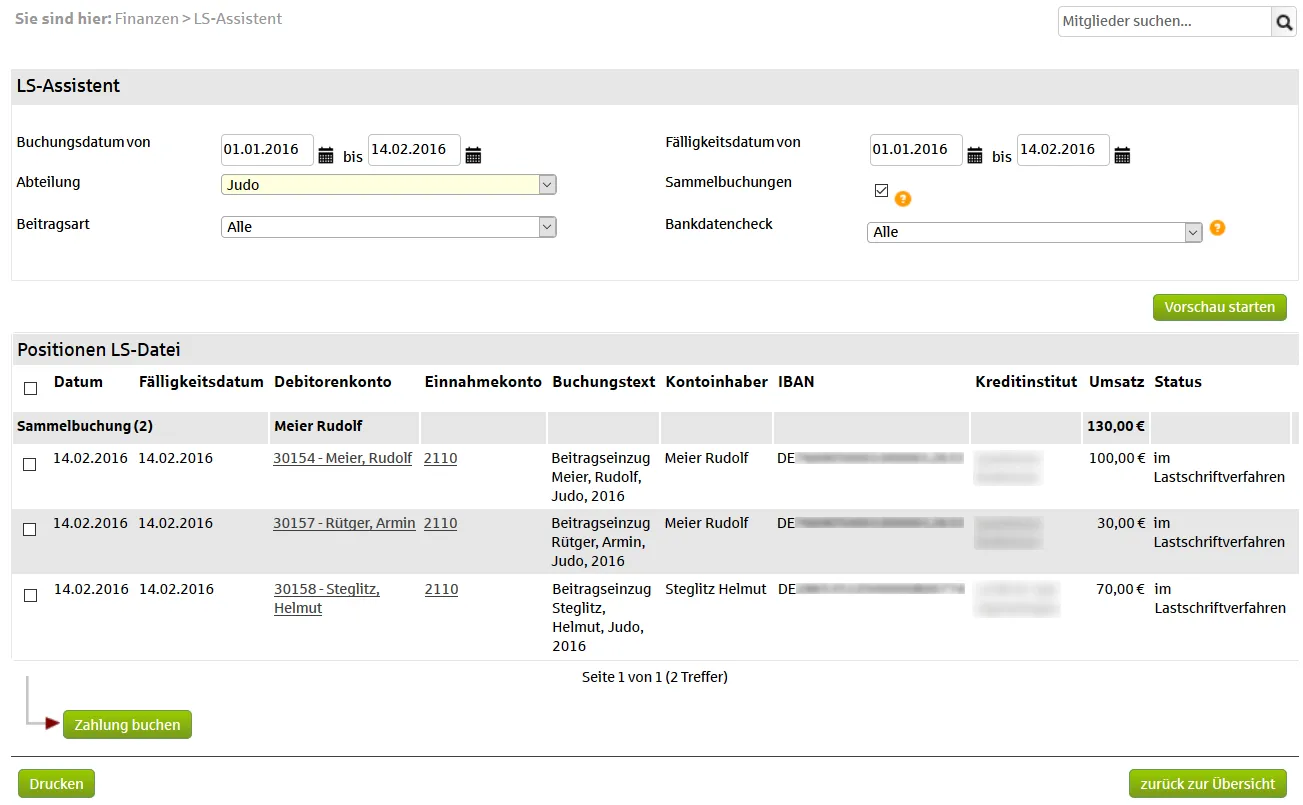
mit zurück zur Übersicht sehen Sie die verkürzte Form des Lastschriftlaufs
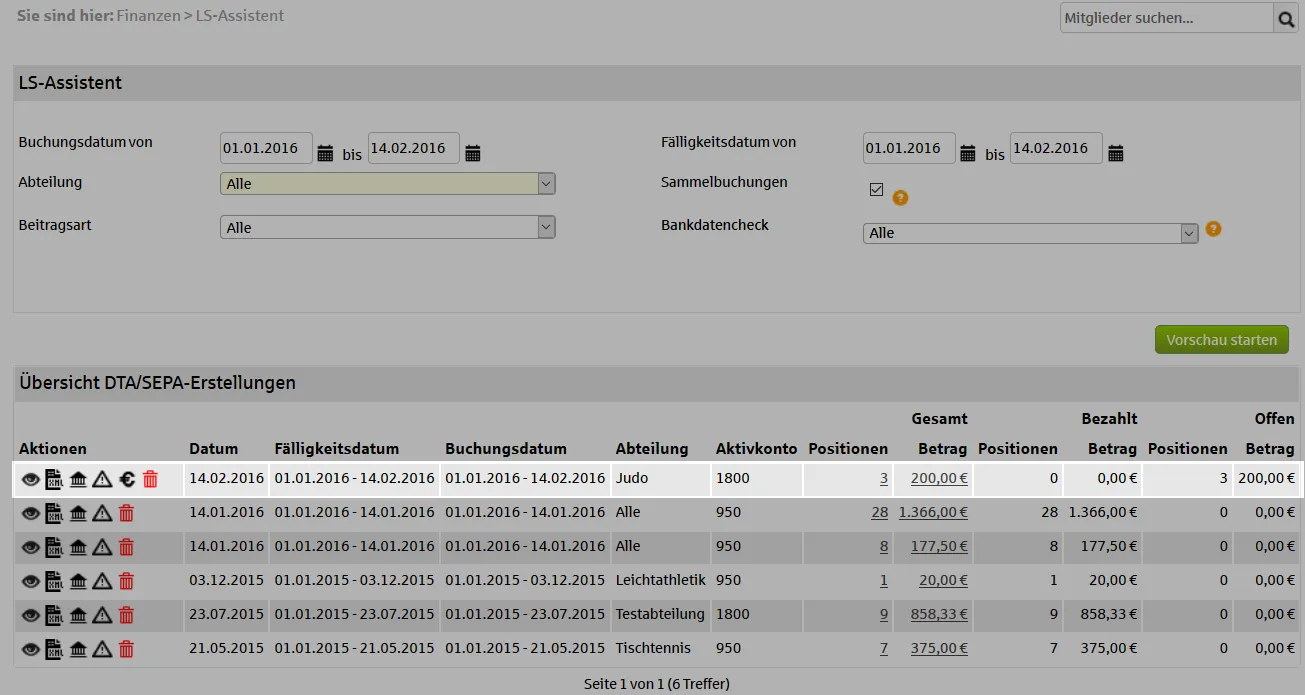
4. Produzierte Lastschriftdatei bei der Hausbank hochladen
Abschnitt betitelt „4. Produzierte Lastschriftdatei bei der Hausbank hochladen“Die Lastschriftdatei ist produziert, wenn (6.3) abgeschlossen wurde. Allerdings muss die Lastschriftdatei noch Ihren Weg zur Bank finden. Dies geht zum Beispiel via Online Banking (wozu Ihr Konto für das Online Banking aber erst von der Bank freigeschaltet sein muss). Reden Sie dazu vorab mit Ihrer Hausbank. Alternativ können auch Drittanbieter die Lastschriftdatei zu Ihrer Hausbank hochladen.
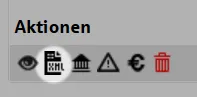
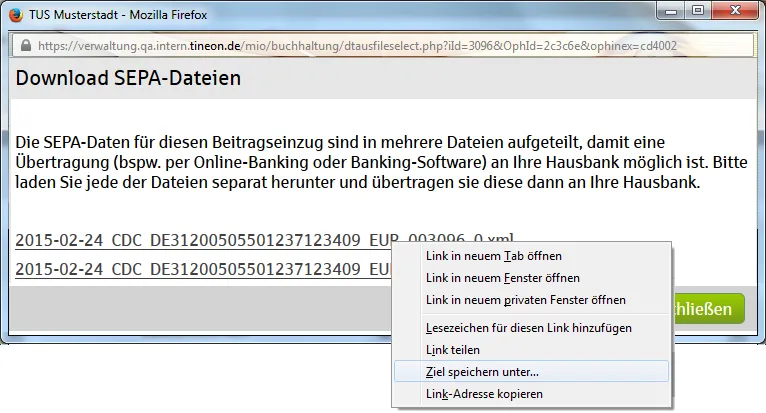
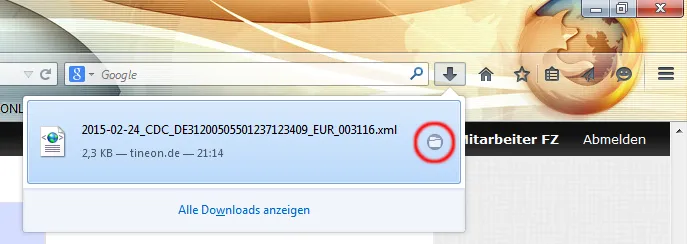
Klicken Sie bitte auf das XML-Icon. Sollten Sie nur eine Datei haben wird diese möglicherweise automatisch von Ihrem Browser heruntergeladen. Der Ort an dem Die Browser diese “Downloads” verwalten kann ganz unterschiedlich sein. Schauen Sie dazu bitte in ihrer Browsersoftware nach. Wenn mehr als eine SEPA-Datei generiert wurde (weil das Limit an buchbaren Datensätzen pro Datei überschritten wurde), öffnet sich ein Fenster mit den Download-Links. Klicken Sie die Links mit der rechten Maustaste an und speichern Sie die Dateien an einem Ort Ihrer Wahl.
Fenster bei mehr als einer Datei
Fundort einer einzelnen SEPA Datei beim Firefox. Klicken Sie auf den Kleinen Ordner (in der Abbildung im roten Kreis) im Fenster Ihres Browsers um den Dateiexplorer zum Fundort zu öffnen.
Für Kunden die das Online Banking verwenden, haben wir einen kleinen separaten Leitfaden bereitgestellt der beschreibt wie es ab hier weitergeht:
5. Forderungen in den offenen Posten oder/und im LS-Assistenten als bezahlt setzen
Abschnitt betitelt „5. Forderungen in den offenen Posten oder/und im LS-Assistenten als bezahlt setzen“Wir können die Forderungen nicht automatisch mit dem Kontostand des Vereins abgleichen. Aus dem Grund müssen sie die Forderungen selbst als bezahlt setzen.
- Für alle Zahlungsarten können Sie dies in den offenen Posten unter Finanzen > Offene Posten tun
- Für Lastschriftzahler geht dies sowohl:
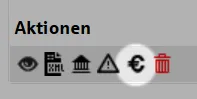
- (a) im LS-Assistent über das Eurozeichen bei den Aktionen verwenden, als auch …
- (b) über die offenen Posten (Status = Im Lastschriftverfahrten)
Zwischen beiden Möglichkeiten einen Zahlungseingang über die Offenen Posten oder über das Eurozeichen im LS-Assistenten zu gehen, gibt es noch einen technischen Unterschied der deutlich wird, wenn Sie den Lauf im Lastschriftassistenten löschen sollten.
- Wenn Sie einen Zahlungseingang löschen, der über den LS-Assistenten mit dem Eurozeichen verbucht wurde, gehen die Forderungen wieder in den offenen Posten auf! Darum auch unsere Empfehlung. Buchen Sie am besten über das Eurozeichen im Lastschriftassistent gegen.
- Wenn Sie jedoch den Zahlungseingang über die offenen Posten verbuchen und dann den Lastschriftlauf löschen gilt die Forderung immer noch als bezahlt und taucht nicht in den offenen Posten auf!
5.1 über “offene Posten” gegen buchen
Abschnitt betitelt „5.1 über “offene Posten” gegen buchen“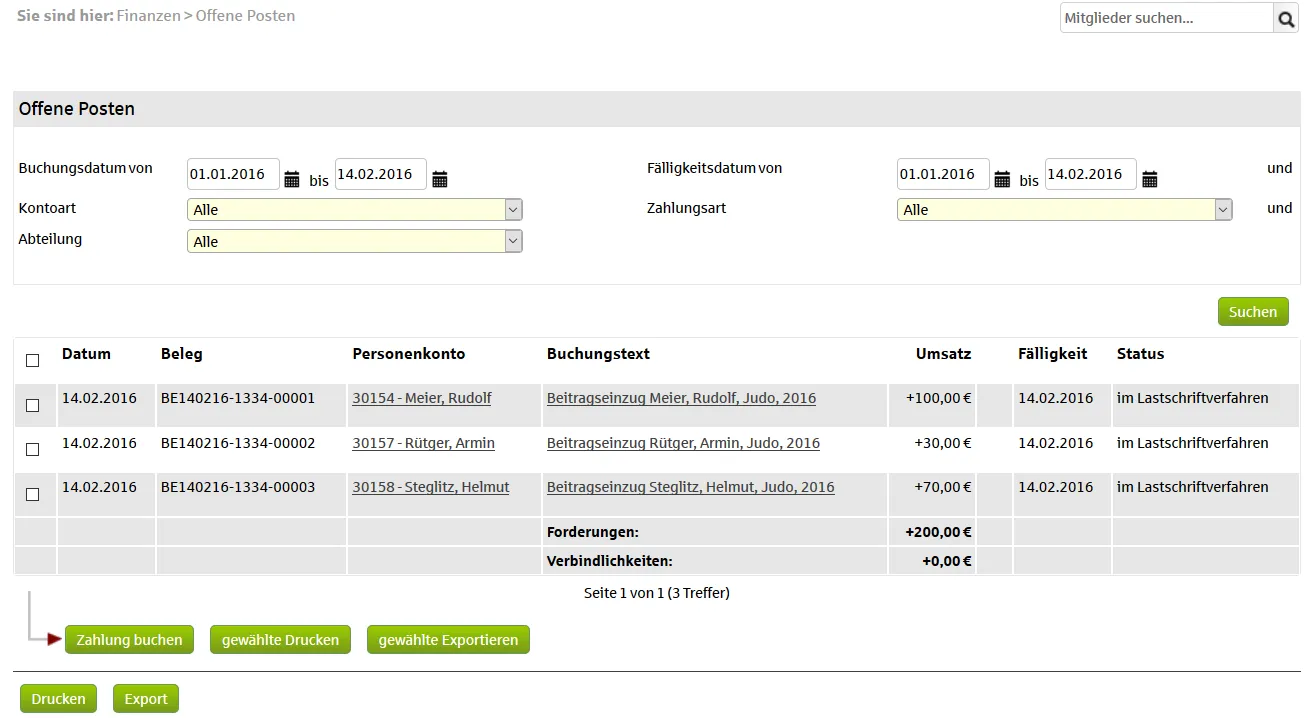
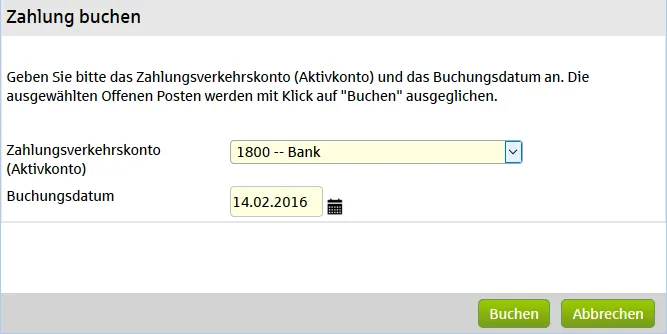
Wenn Sie auf [Zahlungen buchen] gehen, sehen Sie ein Popup mit den Angaben für das Zahlungsverkehrskonto und dem Buchungsdatum
5.2 über Lastschriftassistent (Eurozeichen) gegen buchen
Abschnitt betitelt „5.2 über Lastschriftassistent (Eurozeichen) gegen buchen“- … das Eurozeichen mit dem Sie alle Forderungen im Lastschriftverfahren als gezahlt setzen (gegen buchen).
- Wenn wir noch einmal unter den offenen Posten nachsehen, sollten wir keine Forderung mehr erkennen.
Im Debitorkonto des Mitglieds gibt es zur Forderung jetzt auch eine Einzahlung. Der aktuelle Saldo steht bei 0 Euro.