

Belege hochladen und verarbeiten
Erfahren Sie hier, wie Belege in verein.cloud© Finanzbuchhaltung hochgeladen werden können und was jeweils beim Upload beachtet werden muss.
Möglichkeiten für den Belegupload in verein.cloud© Finanzbuchhaltung
Abschnitt betitelt „Möglichkeiten für den Belegupload in verein.cloud© Finanzbuchhaltung“verein.cloud© Finanzbuchhaltung bietet Ihnen verschiedene Möglichkeiten Ihre Belege in Ihren Account zu importieren:
Belegupload via E-Mail-Weiterleitung
Abschnitt betitelt „Belegupload via E-Mail-Weiterleitung“Eine Variante ist, erhaltene Belege per E-Mail weiterzuleiten. In den “Einstellungen” → “Belegübertragung/Schnittstellen/API-Zugang” finden Sie eine E-Mail Adresse für Ihre Ausgangsbelege und eine weitere für Ihre Eingangsbelege. Achten Sie darauf, dass die Absenderadresse als autorisierte Mailadresse hinzugefügt ist. Richten Sie sich für den optimalen Workflow eine E-Mail-Weiterleitung ein und leiten Sie sich so Ihre Eingangsbelege automatisch an Ihren Account weiter. Eine entsprechende Anleitung für die Einrichtung der E-Mail-Weiterleitung finden Sie in unserer Wissensdatenbank.
Tipp für den Upload von Ausgangsbelegen: Hinterlegen Sie beim Versand Ihrer Ausgangsbelege die Mailadresse von verein.cloud© Finanzbuchhaltung für Ausgangsbelege in Ihrem Rechnungstool im Bcc. So versenden Sie Ihren Beleg sowohl an Ihren Kunden, als auch direkt an Ihren verein.cloud© Finanzbuchhaltung Account.
Upload via Dropbox-Synchronisierung
Abschnitt betitelt „Upload via Dropbox-Synchronisierung“Für einen automatisierten Upload haben Sie die Möglichkeit, Ihre Dropbox zu verknüpfen. Durch Anbindung Ihrer Dropbox erstellen sich Unterordner für Eingangs- und Ausgangsbelege, die Ihnen die Möglichkeit geben, Ihre Belege in der Dropbox vorzusortieren und automatisiert zu verein.cloud© Finanzbuchhaltung hochzuladen.
Vorteil ist, dass Sie so eine Vielzahl von Belegen auf einmal verarbeiten können. Wie Sie Ihre Dropbox mit verein.cloud© Finanzbuchhaltung verknüpfen, können Sie in unserem Artikel zur Anbindung der Dropbox in unserer Wissensdatenbank nachlesen. Neben der Anbindung zur Dropbox, haben Sie auch die Möglichkeit, Google Drive oder OneDrive zu verknüpfen.
Manueller Upload via Drag & Drop
Abschnitt betitelt „Manueller Upload via Drag & Drop“Sie können Ihre Belege auch manuell via Drag and Drop zu verein.cloud© Finanzbuchhaltung importieren. Gehen Sie hierfür in den Bereich “Dokumente” und klicken Sie oben rechts auf “Hochladen”:
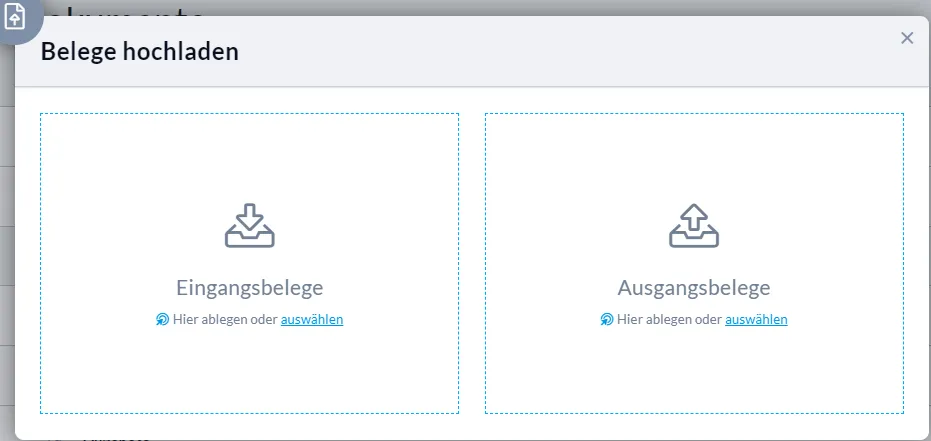
Nun können Sie wählen, ob es sich um einen Eingangs- oder einen Ausgangsbeleg handelt. Die Belege werden, sofern eine Zahlung bereits vorhanden ist, automatisch einem Konto zugeordnet. Wenn Sie Konten manuell ohne Schnittstelle verwalten, können Sie Eingangsbelege auch direkt dem entsprechenden Konto zuweisen:
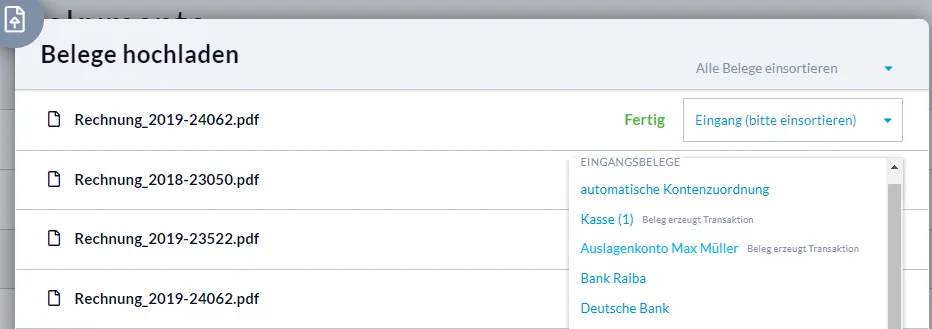
Über die Funktion “Beleg erzeugt Zahlung” wird so bereits die dazugehörige Zahlung auf Basis der Belegdaten auf Ihrem Konto erstellt.
Upload via API-Schnittstelle
Abschnitt betitelt „Upload via API-Schnittstelle“Wenn Sie technisch versiert sind, bietet verein.cloud© Finanzbuchhaltung auch die Möglichkeit, die Belege über API zu übermitteln. Lesen Sie für weiterführende Informationen unseren Artikel zur API-Dokumentation in unserer Wissensdatenbank.
Weitere Schnittstellen
Abschnitt betitelt „Weitere Schnittstellen“Alternativ haben Sie zudem die Möglichkeit, eines der Portale GetMyInvoices oder InvoiceFetcher mit Ihrem verein.cloud© Finanzbuchhaltung Account zu verknüpfen. Beides sind Dienstleister, die Ihre Belege aus verschiedenen Portalen sammeln und automatisiert an verein.cloud© Finanzbuchhaltung übergeben.
Ausgangsbelege können zudem auch als “debitorischer Buchungssatz” via CSV-Datei importiert werden. Weiterführende Informationen dazu können Sie in unserem Artikel zum Import von debitorischen Buchungssätzen in unserer Wissensdatenbank nachlesen.
Zulässige Formate
Abschnitt betitelt „Zulässige Formate“Belegdateien können Sie in den Formaten PDF, JPEG, PNG und TIFF hochladen.
Eine Belegdatei kann maximal bis zu 50 Seiten enthalten. Die OCR liest Ihre Datei bis zur Seite 3 aus. Ab vier Seiten findet keine automatische Belegerkennung mehr statt und Sie müssen die Daten gegebenenfalls händisch nachtragen.
Sollten Sie beim Belegupload eine Fehlermeldung erhalten, lesen Sie bitte unsere Lösungsvorschläge zum Umgang mit Fehlermeldungen beim Belegupload in unserer Wissensdatenbank.
Hinweise zur Belegerkennung
Abschnitt betitelt „Hinweise zur Belegerkennung“Erfolgreich hochgeladene Belege werden Ihnen in Ihrem Account im Bereich “Dokumente” → “Ausgangsbelege”/”Eingangsbelege” mit dem Tag “ungeprüft” angezeigt. Sie können nun prüfen, ob die Daten vollständig ausgelesen wurden.
Beachten Sie, dass ein abweichendes Leistungsdatum durch die OCR nicht erkannt wird. Dieses müssten Sie manuell nachtragen.
Das System hat einen Lerneffekt hinsichtlich der Gegenpartei. Wird diese beim ersten Upload nicht korrekt ausgelesen und dann von Ihnen korrigiert und gespeichert, dann wird bei erneutem Upload eines Belegs des gleichen Lieferanten der “Rechnungssteller” korrekt angezeigt. Daneben können Sie die Belegerkennung auch signifikant verbessern, wenn Sie:
- Ihre “Unternehmensdaten” vollständig hinterlegt haben
- In Ihren Debitoren-/Kreditorenkonten unter “Einstellungen” → “Kontenverwaltung” über den Bearbeitenstift am entsprechenden Konto auch die Umsatzsteuer-Identifikationsnummer (Umsatzsteuer-ID) und die IBAN hinterlegen
Belegbilder verzerrt nach dem Upload
Abschnitt betitelt „Belegbilder verzerrt nach dem Upload“Selten kommt es vor, dass ein Belegbild nach dem Upload verzerrt dargestellt wird.
Der OCR-Prozess
verein.cloud© Finanzbuchhaltung nutzt im Belegerkennungs-Prozess die Software “ABBYY”.
ABBYY ist eine OCR Software, die Bilddateien in Textdateien umwandelt.
Auch bereinigt ABBYY mögliche Verwackler, berichtigt Verzerrungen und schärft den Kontrast.
Durch ABBYY erhalten wir eine strukturierte XML-Datei, welche wir im weiteren Erkennungs-Prozess verwenden.
Auch erzeugt ABBYY ein größenoptimiertes PDF des durch ABBYY nachbearbeiteten Belegs. verein.cloud© Finanzbuchhaltung hält das größenoptimierte und das originale Bilddokument vor. In der Nutzeransicht ist aus Performancegründen nur das größenoptimierte Bild sichtbar.
Warum kommt es zu dem Fehler?
Leider kommt es in sehr wenigen Fällen dazu, dass ein Belegbild nach der Bearbeitung durch ABBYY verzerrt ist. Dies betrifft immer nur die durch ABBYY erzeugte Version des Bildes und nie das Original. Der Grund ist, dass ABBYY in manchen Schrift/Bild Kombinationen denkt, das Dokument sei verzerrt. Dies ist zumeist dann der Fall, wenn der Beleg ein Logo mit Text enthält.
Aus Performancegründen wird in der Anwendung immer nur das durch ABBYY größenoptimierte Belegbild dargestellt. Das Original bleibt selbstverständlich gespeichert und kann jederzeit serverseitig exportiert werden. Derzeit implementieren wir in diesem Zusammenhang eine erweiterte Möglichkeit zum Export, sodass beim Export der Buchungssätze und Belege auch die Original-Dateien exportiert werden können.
Es handelt sich bei diesem Problem um einen sehr seltenen Darstellungsfehler, das Original-Dokument wird nicht verändert.
Was können Sie tun?
Meist genügt es, das Dokument einfach neu zu scannen und erneut hochzuladen.
Handelt es sich um eine rein digitale Rechnung, so empfehlen wir, diese in einem anderen Bildformat zu speichern oder erneut als PDF zu drucken (über sogenannte “PDF Drucker”).
Bei erneutem Upload in einem leicht anderen Format tritt das Problem in aller Regel nicht erneut auf.
Rechtliche Informationen zum Belegarchiv
Abschnitt betitelt „Rechtliche Informationen zum Belegarchiv“Da wir die Originalbelege, so wie Sie sie hochladen, unveränderbar festschreiben, erfüllen wir grundsätzlich die Kriterien an das papierlose Büro. Allerdings fehlt uns ein Wirtschaftsprüfertestat, sodass wir aktuell keinem Kunden raten dürfen, die Originalbelege zu vernichten.
Wir empfehlen allen Kunden, die papierhaften Originalrechnungen in einem Ordner aufzubewahren und für den Fall einer Betriebsprüfung als “Backup“ vorzuhalten.