Serienbrief
Allgemein
Abschnitt betitelt „Allgemein“In der Vereinsverwaltung existieren zwei Möglichkeiten Serienbrief/Serien E-Mail zu versenden:
1.) optional via E-Mail - zu finden unter Kommunikation > E-Mails > E-Mail schreiben
- zusammen mit den Mitgliederlisten und den neuen Listenkriterien “E-Mail = vorhanden” und “Rechnungsstatus = abgelaufen” lassen sich so auch Zahlungserinnerungen an viele Mitglieder versenden, wobei man nun auch erzeugte Rechnungen gleich an die Serienbriefe anhängen kann. Sind die Angemahnten angemailt worden, setzt sich der Rechnungsstatus auf “versendet” worauf die Mitgliederliste keine Treffer mehr anzeigt und keine zweite Mahnung rausgehen kann.
- ebenfalls lassen sich zwei Serienbriefe aneinander hängen. So liessen sich Geburtstagsgrüße, Ehrungen etc. die als Serienbrief vorliegen via E-Mail Serienbrief verschicken.
2.) oder unter Kommunikation > Serienbriefe > Neuer Serienbrief
- hier können Sie einen DIN Brief für den Print auswählen und
- eine Vorlage erstellen, die auch der Serienbrief via E-Mail nutzen kann.
In dem Zuge werden die Platzhalter stetig erweitert um möglichst viel Freiraum zur textlichen Gestaltung der Serienbriefe zu geben.
Ein typisches Beispiel (eine Ablaufbeschreibung) für einen Serienbrief finden Sie auch in einem unserer Muster eines Begrüßungsschreibens.
Übersicht
Abschnitt betitelt „Übersicht“
In der Übersicht sehen Sie Serienbriefe die bereits erzeugt wurden. Über das “Ansicht-Symbol” (Auge) lässt sich das Gesamt-PDF-Dokument mit allen erzeugten Einzel-PDF Seiten ansehen.
Über das “Edit-Symbol” (Stift) werden die Daten direkt in den Bearbeitungsteil des Serienbriefes geladen. Dort lassen sich diese erneut ändern und durch “PDF-erzeugen” unter der “Bezeichnung” abspeichern.
Die Grundlage der Daten die für den Serienbrief herangezogen werden sind “Mitgliederlisten”! Mitgliederlisten lassen sich unter Information > Mitglieder > Mitgliederlisten und dort unter Neue Mitgliederliste anlegen.
Unter der Rubrik DIN-Brief wird schließlich ein Serienbrief mit DIN Merkmalen angezeigt. Diese sind für den Ausdruck besser geeignet, als frei gestaltete Serienbriefe.
❗️Hinweis zu Mustervorlagen Ein Sternchen vor der Bezeichnung eines Serienbriefes kennzeichnet einen Serienbrief der zuvor als Mustervorlage abgespeichert wurde. Es können beliebig viele Mustervorlagen abgespeichert werden. Diese müssen allerdings immer aus dem Editor kommen.
Neuer Serienbrief
Abschnitt betitelt „Neuer Serienbrief“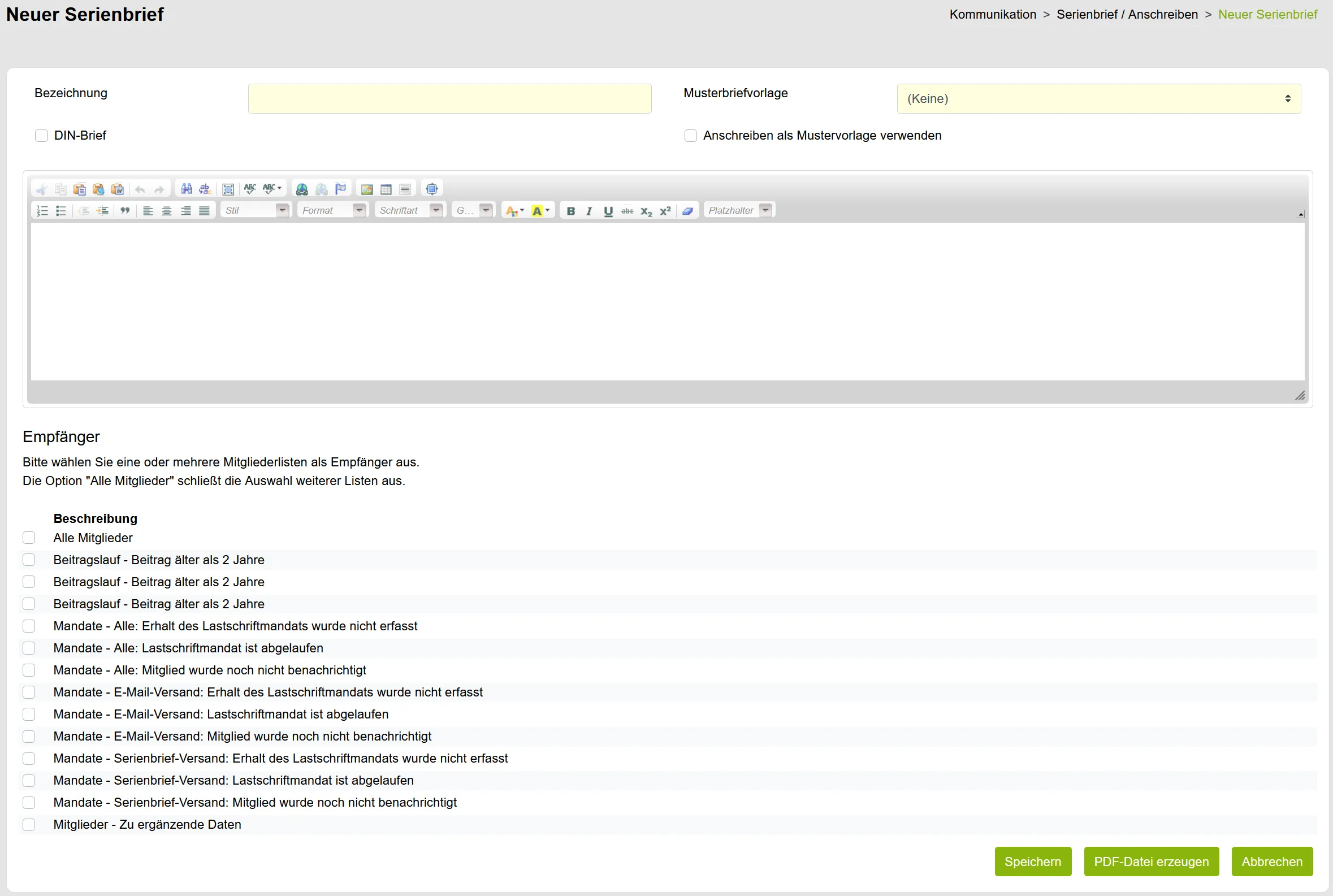
Um einen einfachen Serienbrief zu erfassen gehen Sie wie folgt vor:
-
Legen Sie sich eine Mitgliederliste an, aus der sich die Platzhalter des Serienbriefes bedienen soll. Der {%%[ADR]BRIEF-ANREDE%%} füllt sich so aus der Anrede der Mitglieder, die in diesem Beispiel als “Eingetretene Mitglieder ohne Begrüßungsschreiben” in Form einer Mitgliederliste vorhanden sind. Mitgliederlisten werden unter Information > Mitglieder > Mitgliederlisten und dort unter Neue Mitgliederliste erstellt.
-
Geben Sie jetzt eine “Bezeichnung” an, die Ihren Serienbrief treffend beschreibt.
-
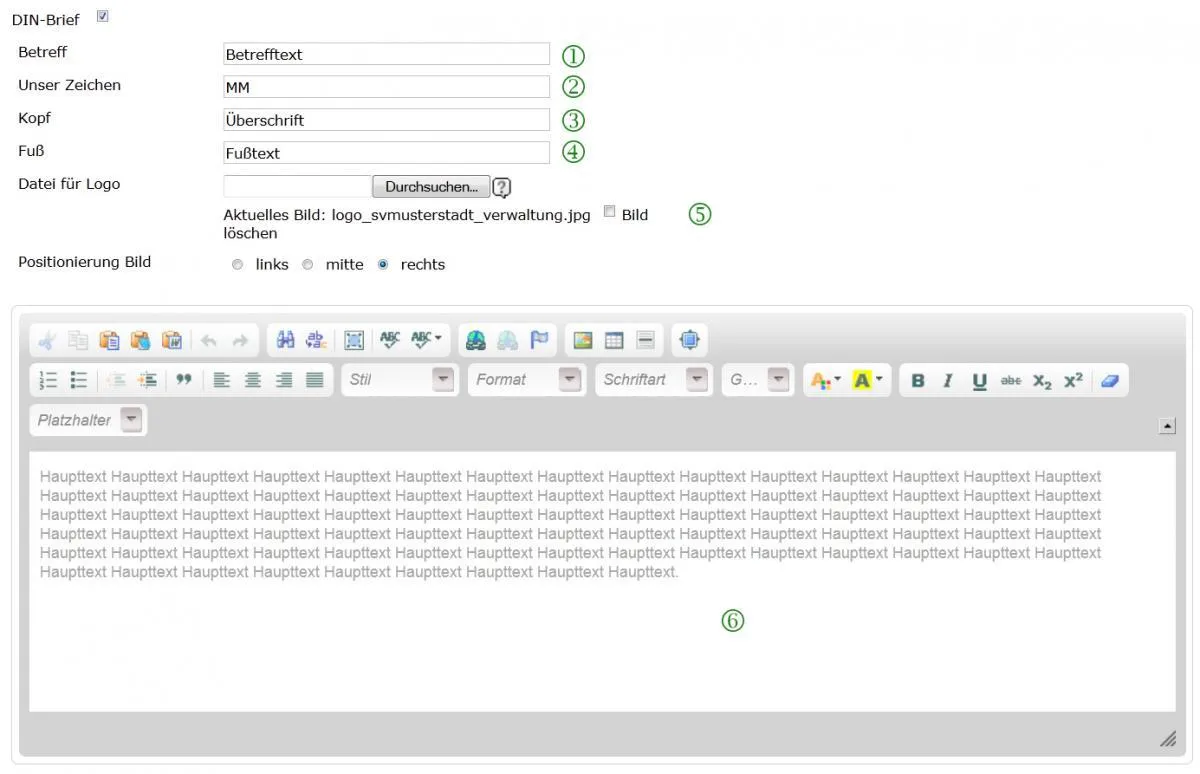
Überlegen Sie sich, ob Sie einen DIN Brief erstellen möchten, der für den Ausdruck mit Falzmarken versehen ist und bestimmte Bemaßungen des DIN-Briefes einhält. Für den Fall klappen die Felder
- Betreff
- Unser Zeichen
- Kopf
- Fuß
- Datei für Logo
auf, die es für den nicht DIN-Brief nicht gibt. Sicher ist Ihnen aufgefallen, dass es damit zwei Möglichkeiten gibt das Vereinslogo einzubauen. Einmal über den HTML-Editor und einmal über den Button “Datei für Logo”. Der Grund ist, dass der Inhalt des HTML-Editors im Textfeld des Editor platziert werden muss, Ihr Logo in der Regel aber außerhalb dieses Bereiches platziert wird!
4a. Sollten Sie bereits einen Serienbrief als Mustervorlage abgespeichert haben lässt sich dieser aus dem Pulldown-Menü auswählen
4b. Ein Serienbrief lässt sich auch als Mustervorlage speichern. Klicken Sie dazu einfach in die Tickbox Serienbrief als Mustervorlage verwenden bevor Sie speichern.
- In dem nachfolgenden Editor können Sie sich den Serienbrief mit allen stilistischen Mitteln erstellen. Wer besondere Strukturen mit festgelegten Strukturen aufbauen möchte, sollte den Serienbrief als Tabelle aufbauen. Das Besondere sind die “Platzhalter” des Serienbriefes, welche sich über die Mitgliederlisten aus dem Adressbereich der Vereinsmitglieder bedienen.
Verwendbare Platzhalter
| Platzhalterbezeichnung | Platzhalterbeschreibung |
|---|---|
| {%%[ADR]ANREDE%%} | Anrede |
| {%%[ADR]BRIEF-ANREDE%%} | Briefanrede |
| {%%[ADR]MITGLIEDS-NR%%} | Mitgliedsnummer |
| {%%[ADR]NACHNAME%%} | Nachname |
| {%%[ADR]VORNAME%%} | Vorname |
| {%%[ADR]GEBURTSDATUM%%} | Geburtsdatum |
| {%%[ADR]ALTER_AKTUELL%%} | Aktuelles Alter des Mitglieds |
| {%%[ADR]JAHRESALTER%%} | So alt wird das Mitglied noch dieses Jahr |
| {%%[ADR]STRASSE%%} | Straße |
| {%%[ADR]ZUSATZADRESSE%%} | Zusatzadresse |
| {%%[ADR]PLZ%%} | Postleitzahl |
| {%%[ADR]ORT%%} | Ort |
| {%%[ADR]LAND%%} | Land (z.B. “Deutschland”) |
| {%%[ADR]LANDCODE%%} | Ländercode (z.B. “DE”) |
| {%%[ADR]TELEFON%%} | Telefon |
| {%%[ADR]MOBIL%%} | Mobilfunknummer |
| {%%[ADR]FAX%%} | Fax |
| {%%[ADR]EMAIL%%} | |
| {%%[ADR]BRANCHE%%} | Brancheneintrag in den Zusatzdaten des Mitglieds |
| {%%[ADR]ABTEILUNGEN_AKTUELL%%} | Nur nicht beendete (heute) Abteilungszugehörigkeiten |
| {%%[ADR]ABTEILUNGEN_ALLE%%} | Abteilungen (auch bereits beendete) |
| {%%[ADR]BEITRAEGE_AKTUELL%%} | Nur nicht beendete (heute) Beitragszugehörigkeiten |
| {%%[ADR]BEITRAEGE_ALLE%%} | Beiträge (auch bereits beendete) |
| {%%[ADR]ZAHLUNGSART%%} | Zahlungsart |
| {%%[ADR]FUNKTION%%} | Funktion |
| {%%[ADR]STATUS%%} | Status |
| {%%[ADR]GREMIUM%%} | Gremium |
| {%%[JUB]JUBILAEN%%} | Jubiläen |
| {%%[EHR]EHRUNGEN%%} | Ehrungen |
| {%%[ZEIT]ZEITRAUM%%} | Zeiträume |
| {%%[SEPA]KONTOINHABER%%} | Kontoinhaber |
| {%%[SEPA]IBAN%%} | IBAN |
| {%%[SEPA]IBAN_VERSCHLEIERT%%} | maskiert die Kontonummer und zeigt nur die letzten 4 Zeicheneiner Kontonummer in der IBAN an |
| {%%[SEPA]BIC%%} | BIC |
| {%%[SEPA]GLAEUB-ID%%} | SEPA Gläubiger-ID |
| {%%[SEPA]BENACH-DATUM%%} | SEPA Benachrichtigungsdatum |
| {%%[SEPA]GUELT-DATUM%%} | SEPA Gültigkeitsdatum |
| {%%[SEPA]MAND-TYP%%} | SEPA Mandatstyp |
| {%%[SEPA]MANDATSREF%%} | SEPA Mandatsreferenz |
| {%%[SEPA]MERKMAL%%} | SEPA Merkmal |
| {%%[SEPA]USCHR-DATUM%%} | SEPA Unterschriftsdatum |
| {%%[ALLG]AKT_DATUM%%} | Aktuelles Datum |
| {%%[ALLG]VEREINEINTR%%} | Vereinseintritt |
| {%%[ALLG]VEREINAUSTR%%} | Vereinsaustritt |
| {%%[ALLG]KONTOSTAND%%} | Offene Posten |
| {%%[ALLG]GUTHABEN%%} | Guthaben |
| {%%[FREI]Freifeldbezeichnung%%} | Anzahl und ausgegebene Werte der Platzhalter orientieren sich an den Freifeldern die Sie unter “Mein Portal > Administration > Konfiguration > Grunddaten 2 > Freifelder” angelegt haben |
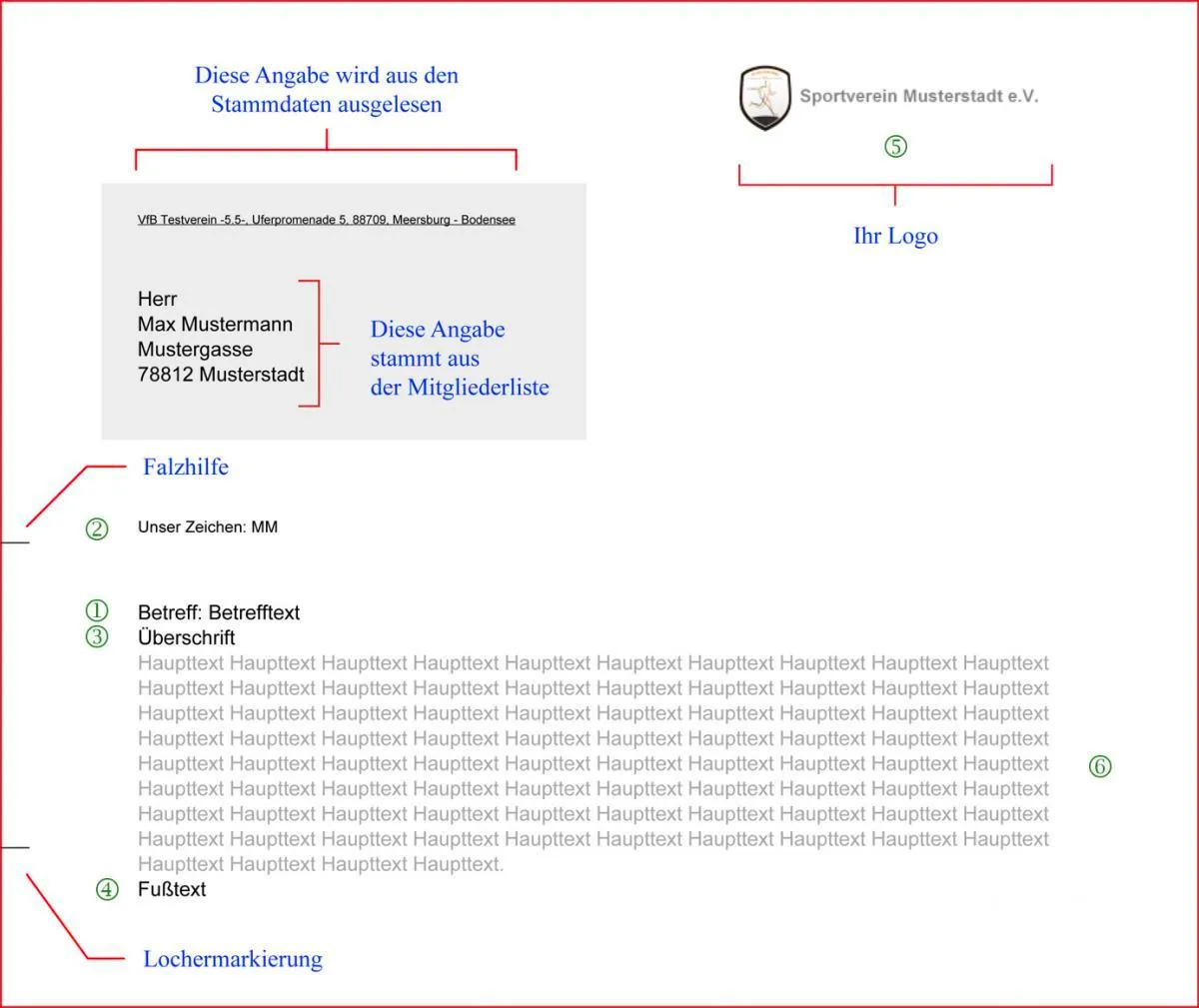
DIN-Brief Orientierungshilfe
Abschnitt betitelt „DIN-Brief Orientierungshilfe“Wir möchten anhand dieses Beispiels einmal zeigen, welche Angaben aus dem Editor im DIN-Brief wo platziert werden.