

Zahlungsdaten
1. Zahlungsdaten
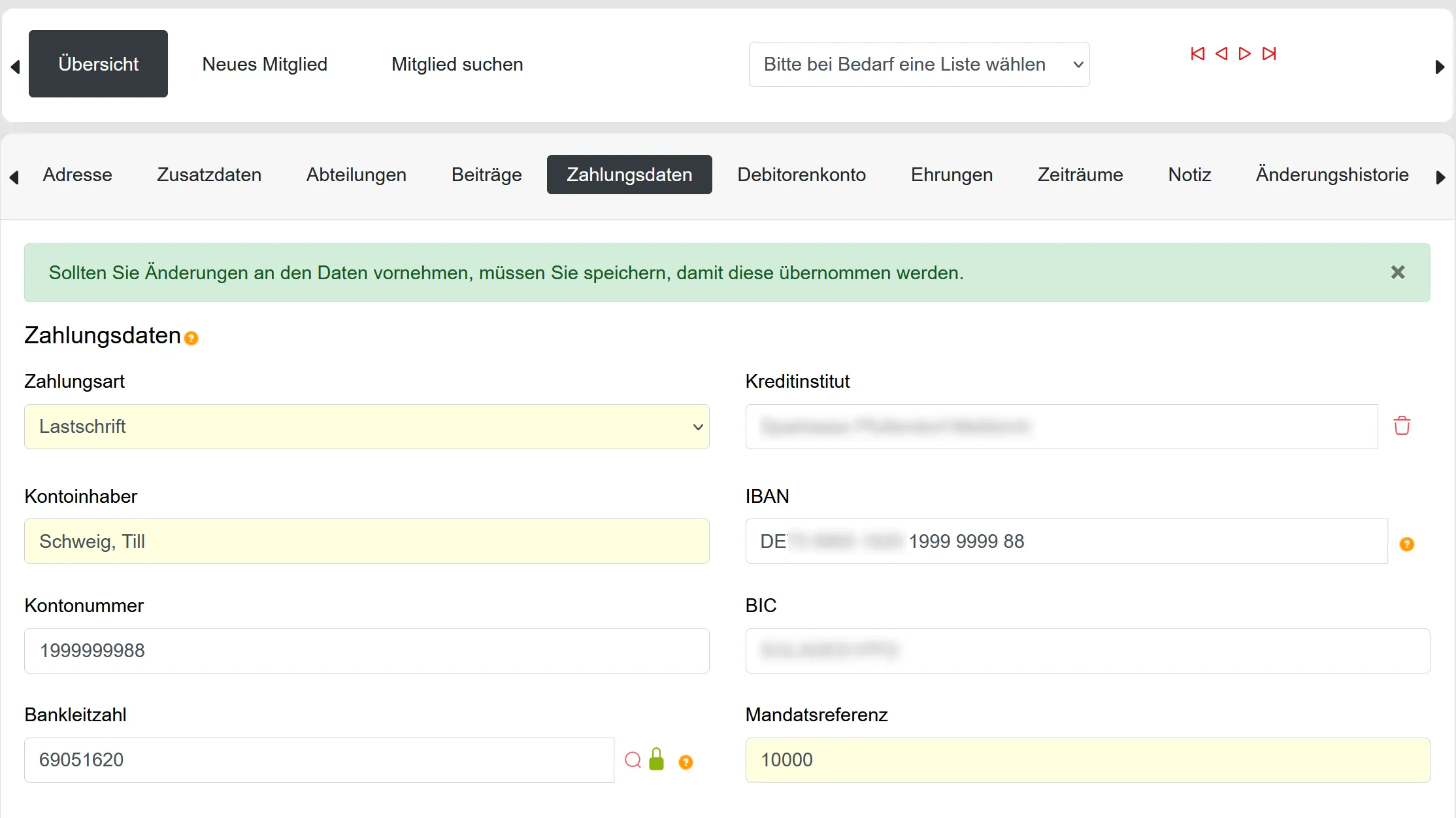
Abschnitt betitelt „1. Zahlungsdaten“Zahlungsart: Um die Zahlungsdaten für dieses Mitglied festlegen zu können, müssen Sie eine Zahlungsart auswählen. Zur Auswahl stehen:
- Bar
- Überweisung
- Lastschrift per SEPA
Kontoinhaber: Wenn Sie die Zahlungsart Lastschrift gewählt haben, dann müssen Sie auch einen Kontoinhaber eingeben. Der Kontoinhaber wird bei Lastschrift automatisch mit dem „Vorname Nachname“ des Mitglieds belegt. Der Kontoinhaber darf maximal 40 Zeichen lang sein.
Kontonummer: Wenn Sie die Zahlungsart Lastschrift gewählt haben, dann müssen Sie auch eine Kontonummer eingeben. Die Kontonummer darf maximal 10 Zeichen lang sein.
Bankleitzahl: Wenn Sie die Zahlungsart Lastschrift gewählt haben, dann müssen Sie auch eine Bankleitzahl eingeben. Die Bankleitzahl darf maximal 8 Zeichen lang sein.
Die Bankleitzahl kann auch über eine Suche gesucht und in das Eingabefeld übernommen werden. Für die Suche klicken Sie auf das Lupe-Icon BLZ / Bank suchen.
Das Schlosssymbol – Bankdatenvalidierung (ein|aus)
- Halten Sie das Schlosssymbol bei deutschen Bankverbindungen immer geschlossen! Wir validieren bei jedem Speichervorgang die neuesten Kontodaten basierend auf der IBAN. Alternativ können Sie auch die Bankdatenprüfung unter Mein Portal > Administration > Werkzeuge > Bankdaten prüfen verwenden.
- Bei ausländischen Bankverbindungen hingegen sollten Sie das Schlosssymbol immer öffnen (einfach auf das Symbol klicken), weil der Bankdatensatz ansonsten nicht gespeichert werden kann. Zahlungsdaten deren Validierung abgestellt wurde, werden von der Bankdatenprüfung ignoriert.
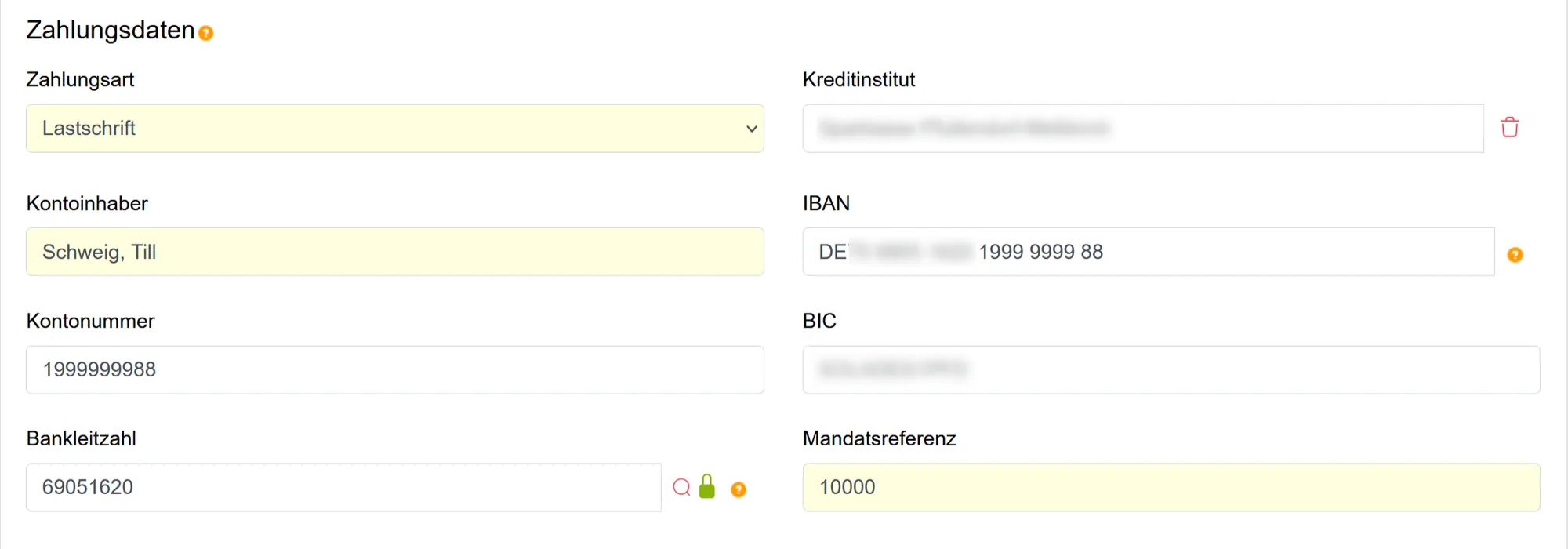
Kreditinstitut: Das Kreditinstitut wird automatisch mit der Eingabe oder Übernahme einer Bankleitzahl angezeigt. Aus der korrekten Kontonummer und Bankleitzahl ergeben sich normalerweise nach dem Speichern automatisch die IBAN/BIC.
IBAN: Die IBAN (internationale Bank Kontonummer) alleine reicht um den kompletten Bankdatensatz zu generieren. Wir holen uns bereits beim Import alle Kenndaten und tragen diese bei den Mitgliedern ein. Eigentlich benötigt man die BIC nur noch für ausländische Geldtransfers. In der IBAN stecken alle Kenndaten der Bankverbindung.
BIC: (Bank Identifizier Code)
Mandatsreferenz: Die Mandatsreferenz wird für das SEPA Lastschriftverfahren verwendet und identifiziert den Zahler. Sie muss eindeutig sein, weshalb wir - falls vorhanden - auf die Werte des Debitorenkontofeldes zurückgreifen. Sie können auch selbst Mandatsreferenzen importieren oder sogar bestehende Mandatsreferenzen überschreiben, sind dann aber selbst für eine eindeutige Kennzeichnung zuständig. Wir raten generell davon ab Mitgliedsnummern der Vereinsverwaltung anstelle der Debitorenkontenbezeichnungen zu verwenden. Mitgliedsnummern in der Vereinsverwaltung sind nicht eindeutig und nicht einmal Pflichtfelder. Zudem sind nicht alle Zeichen für eine Mandatsreferenz zulässig (A-Z, a-z, 0-9).
2. Mandatsverwaltung
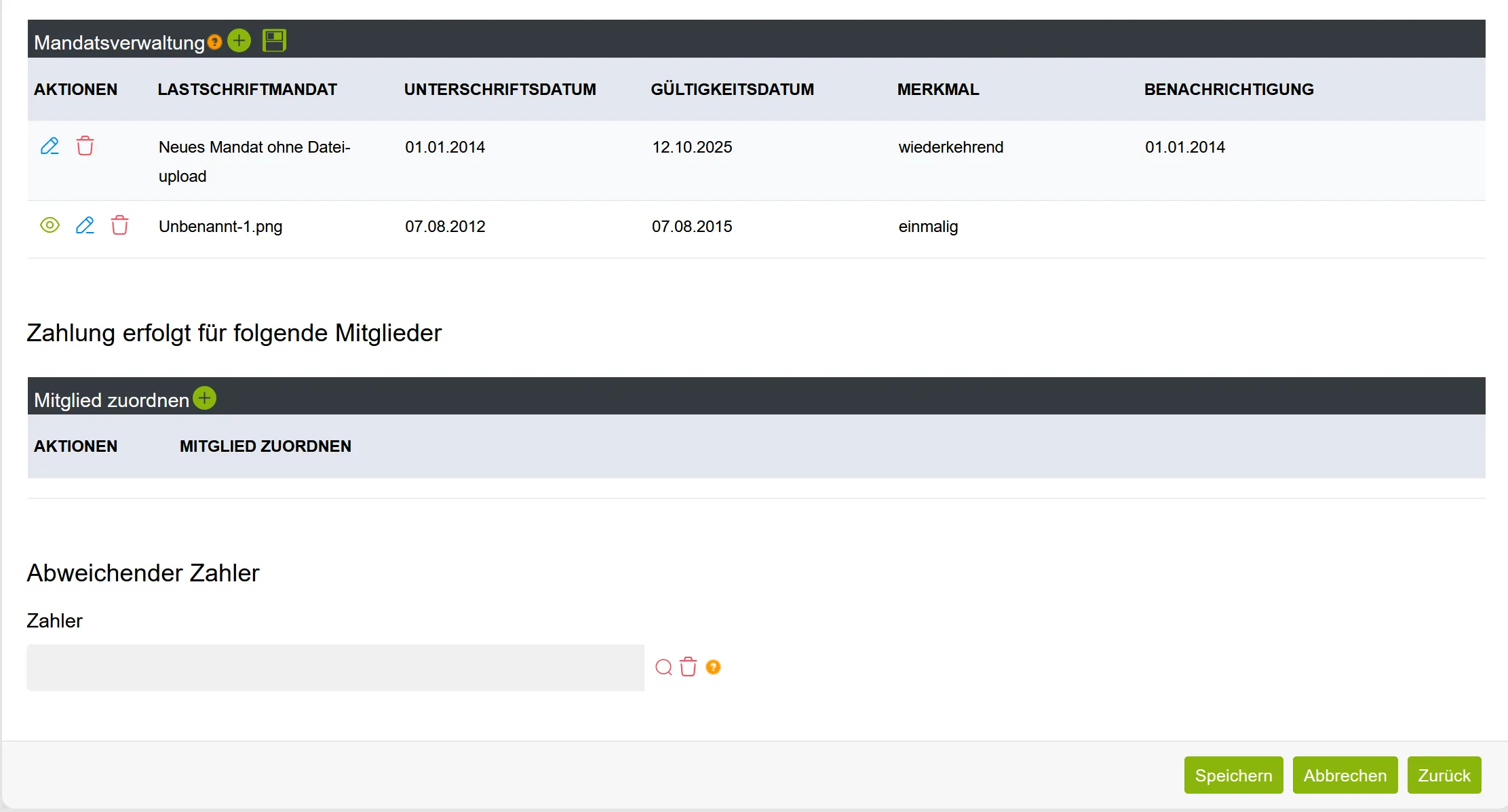
Abschnitt betitelt „2. Mandatsverwaltung“In verein.cloud steht Ihnen eine Mandatsverwaltung zur Verfügung, d.h. Sie können SEPA Lastschriftmandate erfassen, bearbeiten und archivieren.
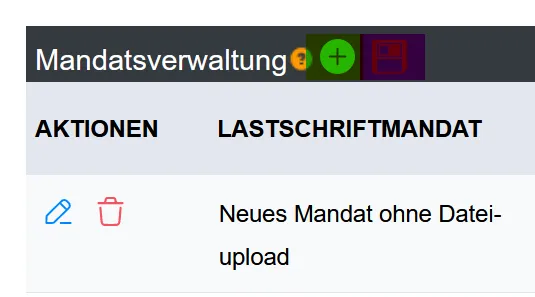
Grün: Lastschriftformular hinzufügen Violett: Lastschriftformular generieren
2.1 Lastschriftmandat hinzufügen:
Abschnitt betitelt „2.1 Lastschriftmandat hinzufügen:“Sofern Sie ein bereits bestehendes, unterschriebenes SEPA-Lastschriftmandat in der Mandatsverwaltung erfassen möchten, klicken Sie bitte auf das Pluszeichen.
Folgende Angaben sind notwendig:
- LS-Mandat vorhanden - Sofern Sie Lastschriftmandate nicht in verein.cloud in digitaler Form (bspw. eingescannt) hinterlegen möchten, da diese Mandate bspw. auf Ihrem PC oder in einem Aktenordner vorliegen, dann setzen Sie bitte den Haken. Das hochladen des Mandats ist dann nicht notwendig.
- LS-Mandat hochladen - Hier können Sie bei Bedarf das Mandat in digitaler Form hochladen. Die Datei (bspw. PDF, JPEG) darf nicht größer als 10 MB sein.
- Mandatstyp - Geben Sie an, ob es eine Erst- oder Folgelastschrift ist. Im Zuge der SEPA-Umstellung ist davon auszugehen, dass es in Bezug von SEPA eine Erstlastschrift darstellt, also zum ersten Mal für einen SEPA-Lastschrifteinzug genutzt wird.
- Unterschriftsdatum - Bitte geben Sie hier das Unterschriftsdatum an, zu dem das Mitglied das Lastschriftmandat unterschrieben hat. Dies ist wichtig, um bei der Erstellung der SEPA Lastschriftdatei, überprüfen zu können, ob Mandate korrekt vorhanden und gültig sind.
- Merkmal - Das Merkmal wird automatisch auf „wiederkehrend“ gesetzt.
- Benachrichtigung - Vor dem ersten SEPA-Lastschrifteinzug sollten Sie Ihre Lastschriftzahler rechtzeitig informieren, in der Regel spätestens 14 Tage vorher (die sogenannte Pre-Notification bzw. Benachrichtigung). Sofern Sie dies gemacht haben, können Sie das entsprechende Datum hier erfassen.
2.2 LS-Formular generieren: Sofern Sie für das einzelne Mitglied ein personalisiertes SEPA-Lastschriftmandatsformular generieren möchten, klicken Sie auf das Diskettensymbol. Daraufhin wird ein mit den hinterlegten Mitgliedsdaten gefülltes SEPA-Lastschriftformular als PDF generiert, das Sie durch das Mitglied unterzeichnen lassen können.
3. Zuordnung eines Zahlers
Abschnitt betitelt „3. Zuordnung eines Zahlers“3.1 Zahlung erfolgt für folgende Mitglieder:
Abschnitt betitelt „3.1 Zahlung erfolgt für folgende Mitglieder:“Mitglied zuordnen: Sie können hier Mitglieder zuordnen, für die das aktuelle Mitglied zahlen soll. Ist das Mitglied Zahler für einen Familienbeitrag, muss die Zuordnung hier nicht noch einmal erfolgen! Die Wahl dieser Option produziert automatisch einen abweichenden Zahler bei der Zielperson. Dort wird auch das Mandat und die Kontendaten eingeblendet! Mandatsdaten des Mitglieds werden überdeckt durch die des abweichenden Zahlers.
3.2 Abweichende Zahler
Abschnitt betitelt „3.2 Abweichende Zahler“Zahler: Sollte ein anderes Mitglied für das aktuelle Mitglied zahlen, sollten Sie die Zuordnung durch einen Klick auf das Suchen Feld erstellen. Die Wahl des abweichenden Zahlers generiert bei der Person die gewählt wurde automatisch einen Eintrag in “Zahlung erfolgt für folgende Mitglieder”. Alternativ bietet es sich an, gleich den kompletten Bankdatensatz durch den Bankdatensatz des abweichenden Zahlers auszutauschen dann benötigt man diese Option hier allerdings auch nicht mehr.