

Rechnungen
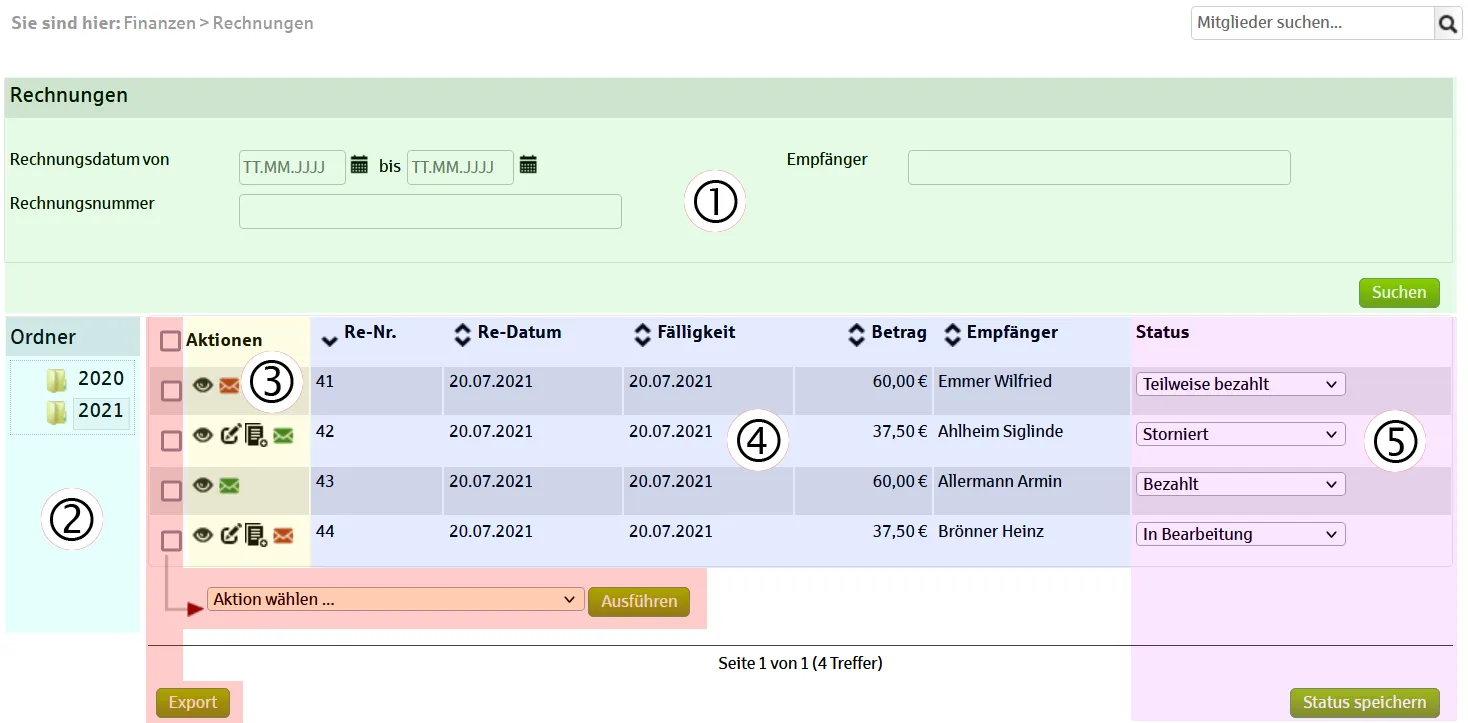
1. Bereich “Rechnungssuche”
Abschnitt betitelt „1. Bereich “Rechnungssuche”“- Rechnungsdatum von/bis
- Rechnungsnummern
- Empfänger
2. Bereich “Ordner”
Abschnitt betitelt „2. Bereich “Ordner”“Die Ordnerstruktur ist unter Mein Portal > Administration > Ordner > Rechnungen anzulegen.
3. Bereich “Aktionen”
Abschnitt betitelt „3. Bereich “Aktionen”“3.1 Auge-Symbol
Abschnitt betitelt „3.1 Auge-Symbol“Mit einem Klick auf das Auge lassen Sie sich die Rechnung in PDF-Form anzeigen. Die Formatierung folgt den Einstellungen die unter Mein Portal > Administration > Stammdaten > Rechnungen vorgenommenen wurden
3.2 Bearbeiten-Symbol
Abschnitt betitelt „3.2 Bearbeiten-Symbol“Ein Klick auf das bearbeiten-Symbol öffnet die Rechnung zur Bearbeitung (siehe auch Finanzen > Rechnung > Neue Rechnung
3.3 Kopieren-Symbol
Abschnitt betitelt „3.3 Kopieren-Symbol“Kopieren – legt eine Kopie der aktuellen Rechnung an, öffnet die Rechnung und springt in den bearbeiten Modus
3.4 Rechnungsversand
Abschnitt betitelt „3.4 Rechnungsversand“- roter Brief – es ist keine E-Mailadresse bei diesem Mitglied vorhanden. Eine Rechnung kann so nicht versendet werden.
- grüner Brief – es ist eine E-Mailadresse bei diesem Mitglied vorhanden. Eine Rechnung kann versendet werden.
- grauer Brief – Rechnung wurde bereits Versand (ein “Mouse-Over” sagt auch wann).
3.6 Ausführbare Aktionen
Abschnitt betitelt „3.6 Ausführbare Aktionen“Aktionen werden ausgeführt wenn Sie (a) Rechnungen über die Checkboxen anwählen, (b) eine Aktion wählen und auf [Ausführen] klicken.
- Status setzen
- Bearbeiten – Der voreingestellte allgemeine Status einer Rechnung
- Verschickt – Der Status wird systemseitig gesetzt sobald eine Rechnung per E-Mail verschickt wurde. Er erlaubt kein kopieren und keine bearbeiten Aktion.
- Abgelaufen – Dieser einfache Status wurde früher dazu verwendet eine Rechnung so zu markieren dass diese an eine Rundmail mit angehängt werden konnte. Inzwischen kann man jedoch jeden Status dazu verwenden um Rechnungen an E-Mails anzuhängen. Weiter können Rechnungen inzwischen direkt aus den “Finanzen > offenen Posten” einzeln oder in markierten Gruppen verschickt zu werden.
- Bezahlt – Hier wird tatsächlich bei einem offenen Posten gegen gebucht (als gezahlt gesetzt). Dabei merkt sich die Funktion die ID der Forderung. Ein mehrfaches bezahlen derselben Forderung hat also keine Auswirkung auf das Debitorenkonto.
- Teilweise bezahlt – eine Forderung die bereits über eine Rechnung verfügt erhält den Status teilsweise bezahlt.Aber Achtung!! Die Betragshöhe der Rechnung ändert sich in diesem Fall nicht automatisch! Hier gibt es klaren Handlungsbedarf wenn Sie die geminderte Rechnung versenden wollen. Sie sollten auf jeden fall den Rechnungsbetrag prüfen und eventuell manuell anpassen.
- Storniert – rein Informativ. Stornierte Rechnungen lösen keine automatische stornierte Forderungen aus. Das muss von Hand im Debitorkonto erledigt werden. Ein Storno einer fForderung löst aber umgekehrt den Status “Storniert” bei den Rechnungen aus.
- Verschieben – verschiebt ausgewählte Rechnungen in einen Ordner
- Rechnungen versenden – versendet Rechnungen zusammen mit einer auszuwählenden Serienbriefvorlage per E-Mail.
4. Weitere Bereiche
Abschnitt betitelt „4. Weitere Bereiche“- Rechnungsnummer
- Rechnungsdatum
- Fälligkeitsdatum
- Betrag
- Empfänger
5. Bereich “Status”
Abschnitt betitelt „5. Bereich “Status”“Der Status lässt sich einzeln oder per Mehrfachauswahl links an den Checkboxen setzen. Nach Auswahl bitte auf [Status Speichern] klicken. Neben einem festen Rechnungstatus gibt es auch freie Stati die sich unter Mein Portal > Administration > Konfiguration > Grunddaten 2 > Rechnungsstati anlegen lassen. Freie Stati sind mit keinen Folgeaktionen verknüpfbar. Zu den Statusoptionen siehe 3.6.