

Addison: Buchungssätze und Belege importieren
Importieren Sie Buchungssätze mit Belegbildverknüpfung aus verein.cloud© Finanzbuchhaltung zu Addison.
Export in verein.cloud© Finanzbuchhaltung generieren
Abschnitt betitelt „Export in verein.cloud© Finanzbuchhaltung generieren“- Exportieren Sie in verein.cloud© Finanzbuchhaltung den gewünschten Zeitraum. Wählen Sie “DATEV-Format” und aktivieren Sie die Option “Belege anhängen”.
- Der Nutzer erhält einen Downloadlink per E-Mail. Wenn Sie die Daten für einen Mandanten exportieren, dessen Zugangsdaten Sie haben, können Sie den Export nach ein paar Minuten auch über folgenden Link abrufen: https://fibu.verein.cloud/download/datenexport.zip Sie müssen hierfür zwingend in verein.cloud© Finanzbuchhaltung, im Nutzerkonto des Mandanten, eingeloggt sein.
Manuelle Vorbereitung des Exports
Abschnitt betitelt „Manuelle Vorbereitung des Exports“- Bitte entpacken Sie zunächst das Verzeichnis “datenexport.zip” und öffnen den Ordner anschließend.
- Bitte entpacken Sie nun das Verzeichnis “Belege.zip”.
- Verschieben Sie nun den Buchungsstapel “EXTF_Buchungsstapel**…**” in den Ordner “Belege”, sodass die CSV-Datei im selben Ordner wie die Belegbilder im PDF-Format zu finden ist.
Import der Buchungssätze in Addison
Abschnitt betitelt „Import der Buchungssätze in Addison“-
Öffnen Sie den Bestand des Mandanten, dessen Buchhaltung Sie importieren wollen.
-
Wählen Sie im Reiter “Rechnungswesen” → “weitere” → “Datenübernahme” im Drop-Down.
-
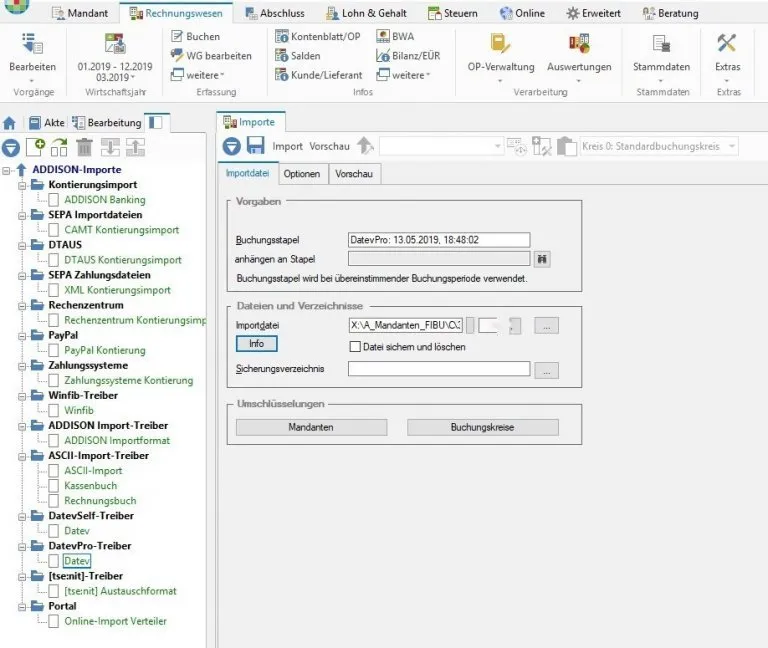
Auf der linken Seite sollte eine Liste erscheinen. Dort wählen Sie bitte den Punkt “Datev” direkt unter “DatevPro-Treiber”.
-
Sie sollten nun folgenden Screen sehen:
-
Bitte wählen Sie nun den Buchungsstapel, indem Sie auf die drei Punkte hinter “Importdatei” klicken.
-
Wählen Sie “Buchungskreise”, um den gewünschten Buchungskreis einzustellen.
-
Anschließend können Sie “Mandanten” wählen, um die automatische Zuordnung zu überprüfen.
-
Um die Belegbilder mit zu Addison zu übernehmen, wechseln Sie bitte in den Reiter “Optionen” in der Import-Maske und aktivieren dort die Option “Dokumente archivieren”.
-
Mit einem Klick auf “Import” importieren Sie sowohl den Buchungsstapel, als auch die Dokumente zu Addison.
Freie Felder für Kommentar und Verwendungszweck anlegen
Abschnitt betitelt „Freie Felder für Kommentar und Verwendungszweck anlegen“Addison kennt in der Standardeinstellung die Felder “Kommentar” und “Verwendungszweck” aus dem verein.cloud© Finanzbuchhaltung-Export nicht. Dadurch kommt es zu Fehlermeldungen beim Import. Wenn Sie die Daten aus diesen Feldern nicht verwerfen möchten, empfehlen wir, dass Sie diese Felder in Addison als freie Felder anlegen. Dies machen Sie in den Stammeinstellungen. Der Menüpunkt heißt “Freie Felder/Buchungen verwalten”.