

Ausgangsrechnungen als CSV-Datei importieren
Bei sehr hohem Belegaufkommen können Ausgangsbelege alternativ ohne Belegbild als debitorischer Buchungssatz in verein.cloud© Finanzbuchhaltung importiert werden.
Allgemeine Informationen
Abschnitt betitelt „Allgemeine Informationen“In einigen Branchen, vor allem im E-Commerce, ist ein sehr großes Aufkommen an Ausgangsrechnungen nicht unüblich. Wenn das System, in dem Ihre Ausgangsrechnungen erstellt werden, bereits eine revisionssichere Aufbewahrung der erstellten Rechnungen garantiert, müssen Sie die Belegbilder nicht in Folgesysteme mit übertragen, da dies unnötige Speicherkapazitäten bindet.
Lösung bietet hier der Import Ihrer Ausgangsbelege als debitorischer Buchungssatz. Viele Warenwirtschaftssysteme oder Rechnungstools bieten die Möglichkeit, dass Sie Ihre Erlöse in Form von Buchungssätzen (Datev-Format) exportieren können. Importieren Sie diesen Buchungssatz in verein.cloud© Finanzbuchhaltung, haben Sie alle umsatzsteuerlich relevanten Daten im Account bereits fertig verbucht.
Die importierten Daten erscheinen ohne Belegbild im Bereich der “Ausgangsbelege” und matchen sich automatisch mit einer Zahlung, sofern diese bereits in Ihrem Account vorhanden ist.
Feldzuweisung und Import in verein.cloud© Finanzbuchhaltung
Abschnitt betitelt „Feldzuweisung und Import in verein.cloud© Finanzbuchhaltung“Da es sich beim Import der Ausgangsbelege um einen debitorischen Buchungssatz handelt, ist der Import der Ausgangsbelege mit dem generellen Import von Buchungssätzen zu vergleichen. Lesen Sie daher für weiterführende Informationen gerne unsere Anleitung zum Import von Buchungssätzen.
Wenn Sie in Ihrem Rechnungstool die Möglichkeit haben, Ihre Verkäufe als Buchungssatz im Datev-Format zu exportieren, dann haben Sie damit das optimale Format für Ihren Import.
Generell müssen folgende Pflichtfelder vorhanden sein:
- Datum (TT.MM. und ggf. JJJJ)
- Gegenpartei
- Betrag
- Konto (Debitorenkonto, z. B. das Debitoren-Sammelkonto (10000))
- Gegenkonto (Erlöskonto, z. B. Umsätze/Erlöse 19% Umsatzsteuer (8400 I 4400)*)
- Rechnungsnummer (Belegfeld 1)
- Zahlungsreferenz (z. B. Payment Referenz, Transaktions ID, Bestellnummer)
*(SKR03 | SKR04)
Alternativ veranschaulichen unsere Beispieldateien die notwendigen Felder für den Import. Diese können Sie hier einmal im Datev-Format und einmal als individuelles Format herunterladen.
Import in verein.cloud© Finanzbuchhaltung
Abschnitt betitelt „Import in verein.cloud© Finanzbuchhaltung“Für den Import gehen Sie im Menü (“Rädchen”-Symbol neben Ihrem Firmennamen) auf “Datenimport“ → “Buchungssätze (CSV)”. Dann ziehen Sie die CSV-Datei einfach per Drag-and-Drop in das Fenster oder laden es mit Klick auf das Fenster hoch.
Folgende Feldzuweisung* kann beispielhaft vorgenommen werden:
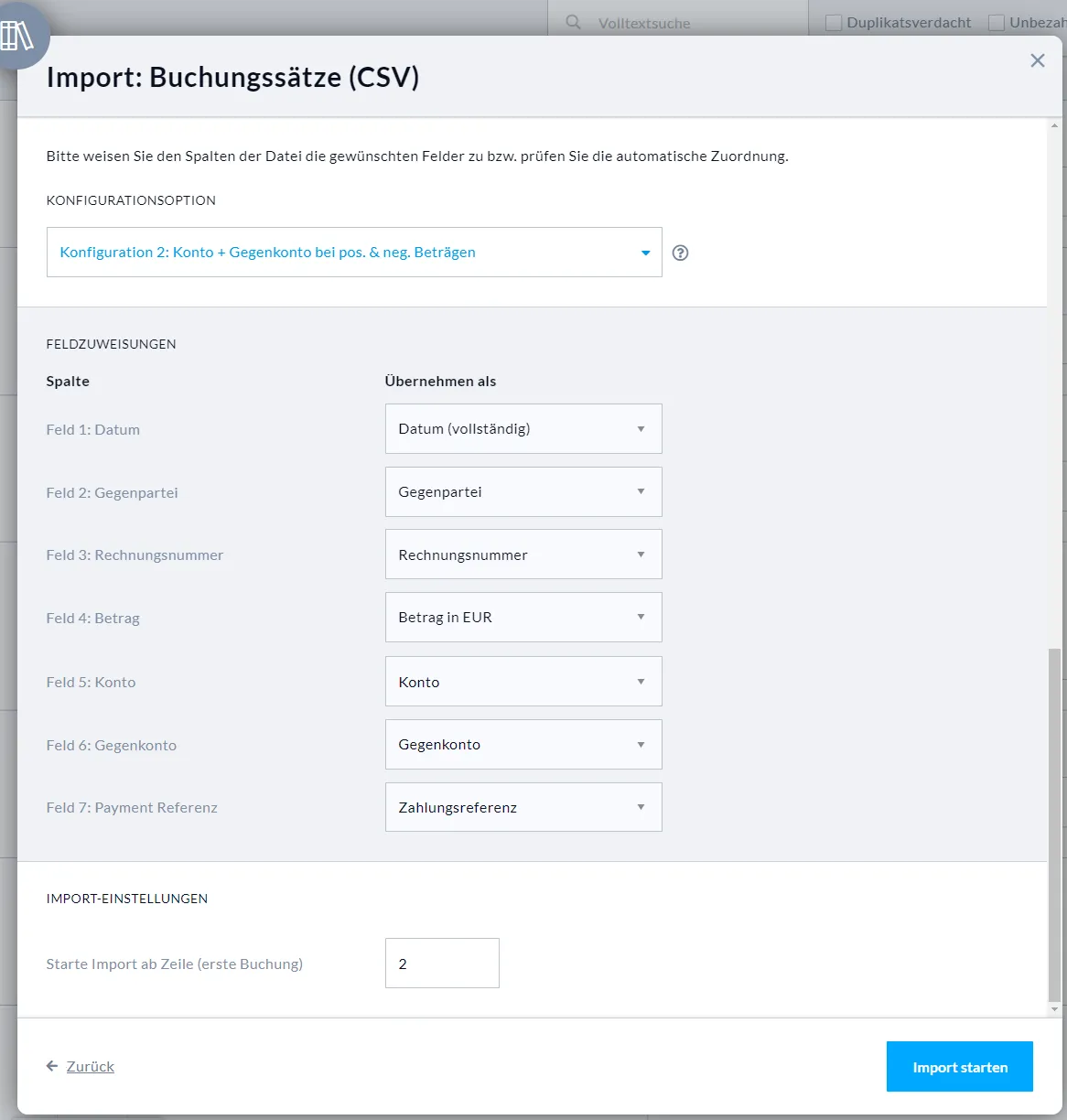
Nach erfolgreichem Import erscheinen die Daten als debitorisch erfasste Belege im Bereich “Belege” → “Ausgangsbelege”.
Sollte es bezüglich des Imports zu Fehlermeldungen kommen, haben wir in unserem Artikel Importfehler bei CSV-Dateien verschiedene Lösungsvorschläge für Sie zusammengestellt.