

Einrichtungsassistent
Den Einrichtungsassistent können Sie immer wieder ausführen. Es macht allerdings Sinn, diesen möglichst komplett abzuhandeln, da hier ganz grundlegende Einstellungen zum Betrieb der Vereinsverwaltung getroffen werden.
1. Erste Hinweise
Abschnitt betitelt „1. Erste Hinweise“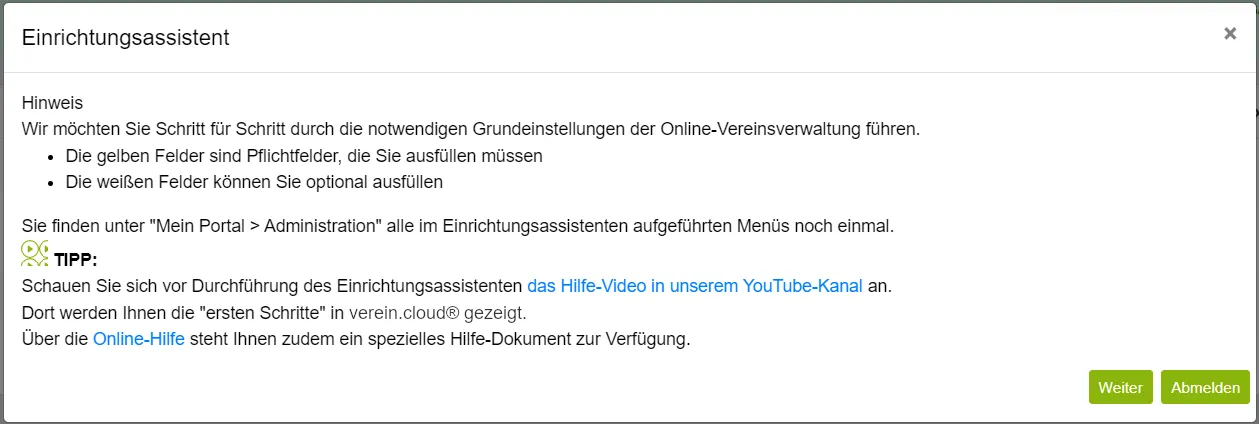
1.1 Vereinsstammdaten
Abschnitt betitelt „1.1 Vereinsstammdaten“Nach Abschluss des Einrichtungsassistenten können die Vereinsstammdaten unter Mein Portal > Administration > Stammdaten > Vereinsdaten bearbeitet und ergänzt werden.
1.2 Kontenrahmen
Abschnitt betitelt „1.2 Kontenrahmen“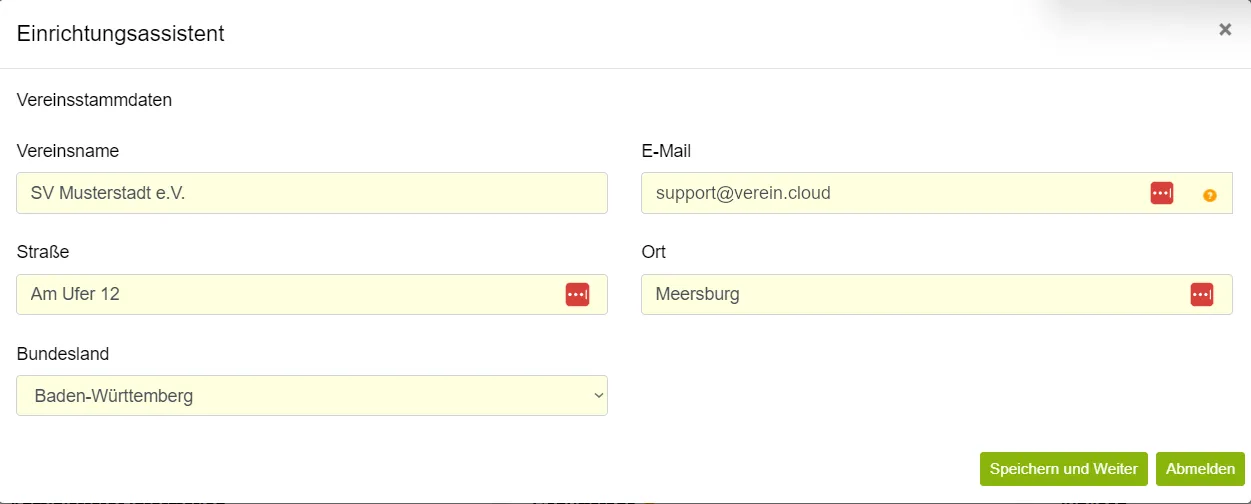
Sie haben drei Möglichkeiten Konten anzulegen:
1.3 Import eines angebotenen Kontenrahmens oder einen Kontorahmen selbst importieren
Abschnitt betitelt „1.3 Import eines angebotenen Kontenrahmens oder einen Kontorahmen selbst importieren“- SKR49 - Kontenrahmen nach DATEV-Standard, deckt alle Bereiche eines Vereins ab
- SKR03 - klassischer, konservativer Kontenrahmen (65 Konten)
- SKR04 - Kontenrahmen nach aktuellem Bilanzrichtliniengesetz (65 Konten)
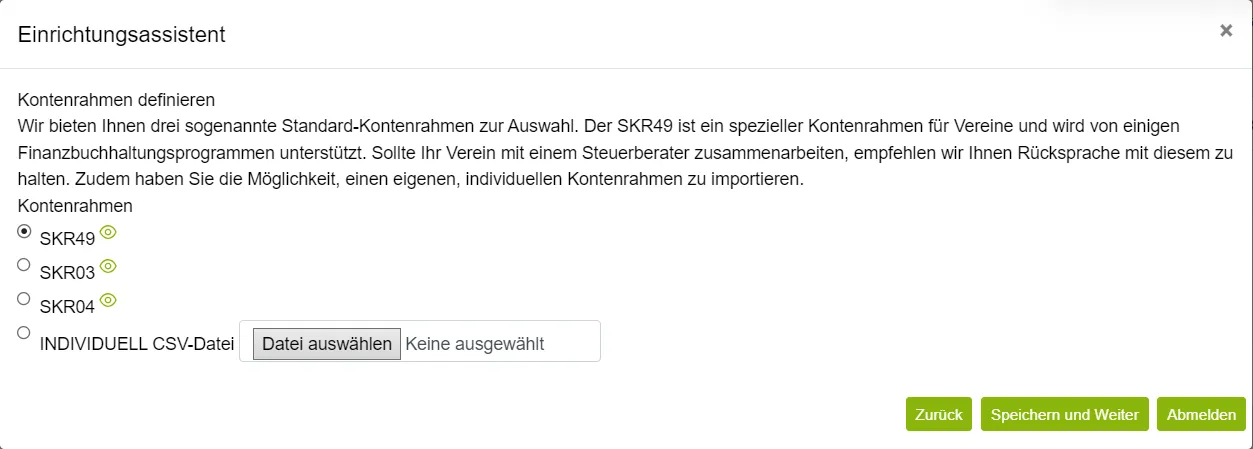
Über Klick auf das Auge-Symbol kann der jeweilige Kontenrahmen vor dem Import angezeigt werden
1.3.1 Individueller Kontenrahmen importieren
Abschnitt betitelt „1.3.1 Individueller Kontenrahmen importieren“Sie können auch einen eigenen, individuellen Kontenrahmen importieren.
Dieser muss für den Import im CSV-Format vorliegen und folgende Spalten aufweisen:
Die Nummern hier sind kein Zufall - sondern Teil des SKR49. Sollte man diesen jemals benötigen, kann man ihn einfach dazu importieren ohne gleich ein Problem mit falschen Kontonummern zu bekommen.
| Konto-Nr. | Name | Art | Steuer in % | Kurzbeschreibung | Genutzt |
|---|---|---|---|---|---|
| 945 | Bank | Aktivkonto | 0 | Hausbank des Vereins | Ja |
| 920 | Kasse | Aktivkonto | 0 | Bareinzahlungen | Ja |
| 890 | Sammelkonto aufzuteilende Einnahmen | Aktivkonto | 0 | Guthaben | Ja |
| 2110 | Mitgliedsbeiträge | Einnahmekonto | 0 | Mitgliedsbeiträge | Ja |
1.3.2 Konten manuell anlegen
Abschnitt betitelt „1.3.2 Konten manuell anlegen“Anmerkung: Um Mitgliedsbeiträge buchen und über die Hausbank einziehen zu können (Lastschriftverfahren), werden mindestens zwei Konten benötigt:
- ein Einnahmekonto, z.B. 2110 Mitgliedsbeiträge
- ein Aktivkonto, z.B. 0945 Bank
Das Aktivkonto 890 benötigt man zwingend für eine Guthabenverrechnung und ein Aktivkonto 920 ist für den fall gut da man eine Bareinzahlung tätigen will
Nach Abschluss des Einrichtungsassistenten können unter Mein Portal > Administration > Stammdaten > Kontenübersicht weitere Konten angelegt und bearbeitet werden.
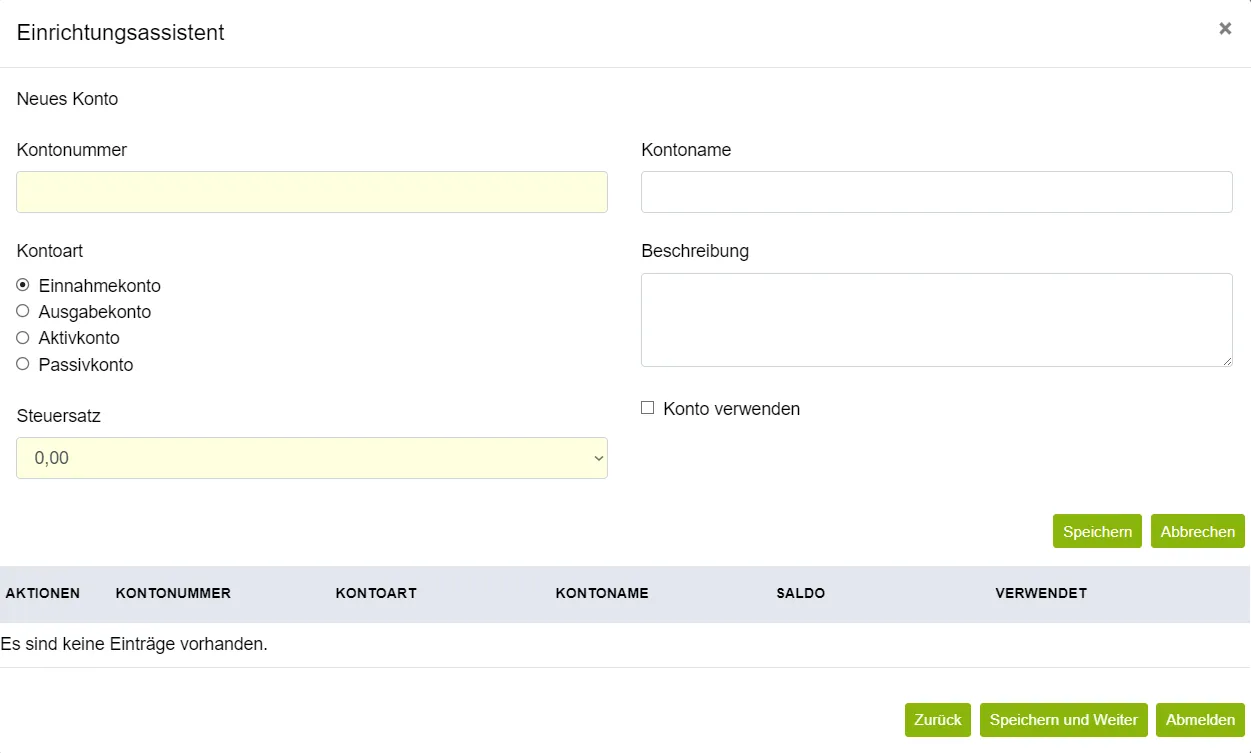
Die Seite „Kontenübersicht“ unter „Stammdaten”
1.4 Anlegen von Abteilungen
Abschnitt betitelt „1.4 Anlegen von Abteilungen“Hier können neue Abteilungen angelegt werden. Die standardmäßig bereits hinterlegten Abteilungen können bei Bedarf jederzeit geändert werden.
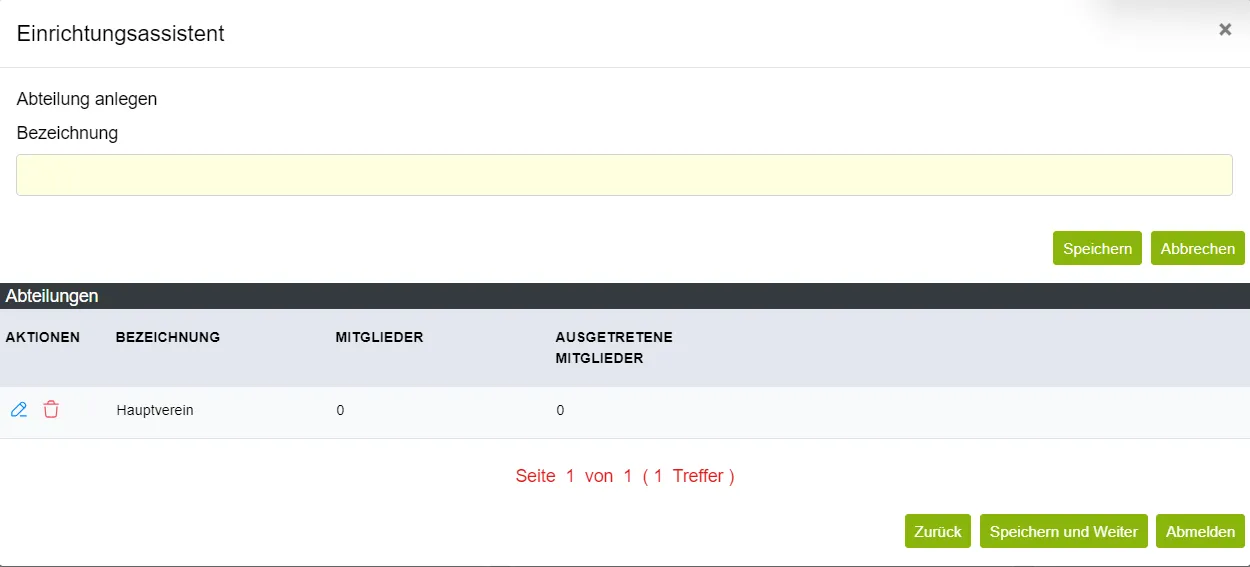
Die Eingabemaske zum Anlegen von Abteilungen
Sofern Sie Mitgliederdaten inklusive Abteilungen und Beiträge aus Ihrem bisherigen Vereinsprogramm importieren möchten, beachten Sie bitte folgenden Hinweis:
Nach Abschluss des Einrichtungsassistenten können die Abteilungen unter Mein Portal > Administration > Stammdaten > Abteilungen bearbeitet und ergänzt werden.
1.5 Angaben zu Finanzen
Abschnitt betitelt „1.5 Angaben zu Finanzen“Füllen Sie die gelb hinterlegten Felder aus. Geben Sie den Start Ihres Geschäftsjahres an. Dies ist zur korrekten, anteiligen Berechnung der Mitgliedsbeiträge bei unterjährigem Eintritt unbedingt notwendig.
Füllen Sie die Felder zur Bankverbindung des Vereins aus. Für einen Datenträgeraustausch (SEPA Lastschriftverfahren) mit der Hausbank werden diese Angaben benötigt.
Falls Sie während der Teststellung (nur verein.cloud) Bedenken haben, eine reale Bankverbindung einzugeben, können Sie auf das Schlosssymbol klicken und eine frei erfundene Nummer eingeben.
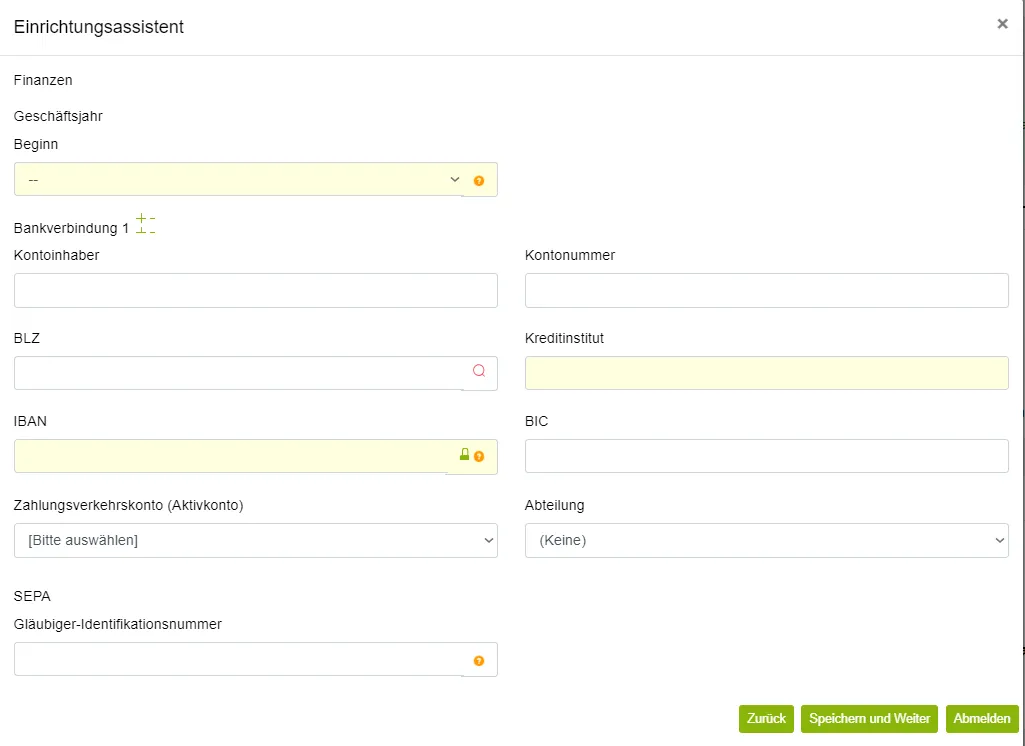
Die Eingabemaske für Geschäftsjahresbeginn und Bankverbindung des Vereins
Nach Abschluss des Einrichtungsassistenten können die Finanzdaten unter Mein Portal > Administration > Stammdaten > Finanzen bearbeitet und ergänzt werden.
1.6 Anlegen von Beiträgen
Abschnitt betitelt „1.6 Anlegen von Beiträgen“Definieren Sie hier die Mitgliedsbeiträge für Ihre Abteilungen. Dabei haben Sie die Möglichkeit für jede Abteilung einen oder auch mehrere Beiträge anzulegen. Legen Sie mindestens einen Beitrag an, sonst kann der Einrichtungsassistent nicht abgeschlossen werden. Mit einem Klick auf Speichern und Beenden wird der Einrichtungsassistent beendet und geschlossen (s. Unterpunkt 1.6).
Um einen Beitrag anzulegen geben Sie ein bzw. wählen aus:
- (laufende) Nummer
- Bezeichnung
- Abteilung
- Zahlweise
- Einnahmekonto
- Betrag
Im Feld Buchungstext kann angegeben werden, welcher Text im Verwendungszweck (=Buchungstext) erscheinen soll. Folgende Felder sind möglich:
- [Nachname] [Vorname] [Abteilung] [Zeitraum] [Verein] [MitgliedsNr] [Beitrag]
- Voreingestellt sind: Beitragseinzug, [Nachname], [Vorname] [Abteilung] [Zeitraum]
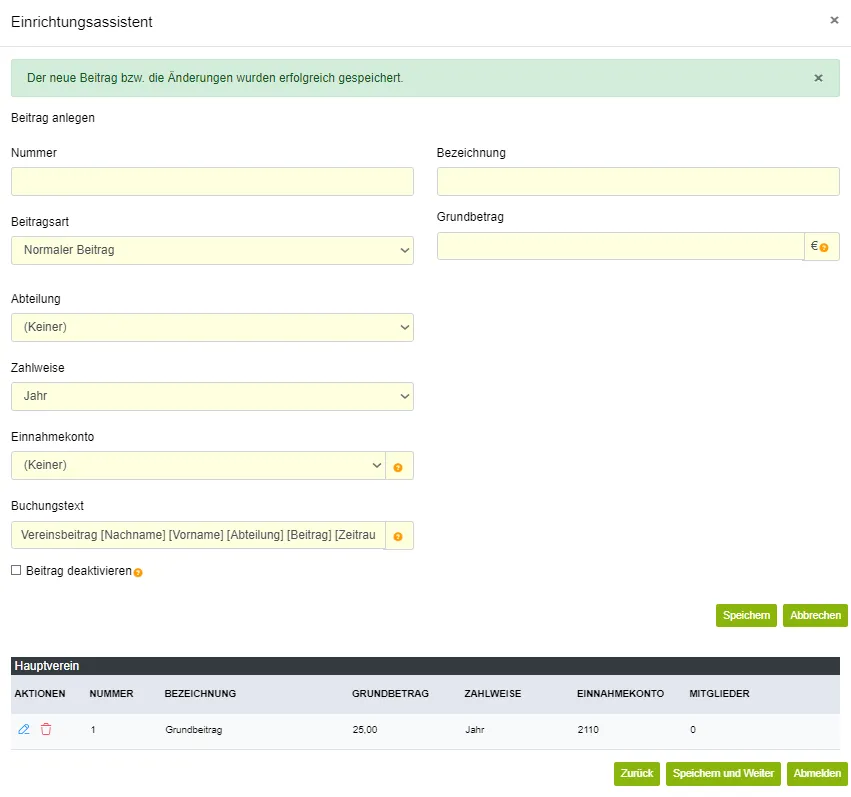
Die Eingabemaske zum Anlegen von Mitgliedsbeiträgen.
Soll ein Familienbeitrag angelegt werden, der gestaffelt ist - z.B. ab 3 Personen 200 EUR, ab 4 Personen 280 EUR, ab 5 Personen 350 EUR Beitrag - so muss im Feld “Familienbeitrag” ein Haken gesetzt werden.
Sofern Sie Mitgliederdaten inklusive Beiträge aus Ihrem bisherigen Vereinsprogramm importieren möchten, beachten Sie bitte folgenden Hinweis:
Beim Import von Mitgliederdaten können Beiträge in der Online-Vereinsverwaltung nur dann berücksichtigt werden, wenn diese in der Online-Vereinsverwaltung mit exakt der gleichen Bezeichnung angelegt werden, wie in Ihrem bisher verwendeten Vereinsprogramm.
Nach Abschluss des Einrichtungsassistenten können die Beiträge unter Mein Portal > Administration > Stammdaten > Beiträge bearbeitet und ergänzt werden.
1.7 Einrichtungsassistent beenden
Abschnitt betitelt „1.7 Einrichtungsassistent beenden“Wurde mindestens ein Mitgliedsbeitrag angelegt wird mit einem Klick auf Speichern und Beenden der Einrichtungsassistent beendet und geschlossen.

Den Einrichtungsassistent können Sie später jederzeit erneut aufrufen
1.7.1 Sollstellung
Abschnitt betitelt „1.7.1 Sollstellung“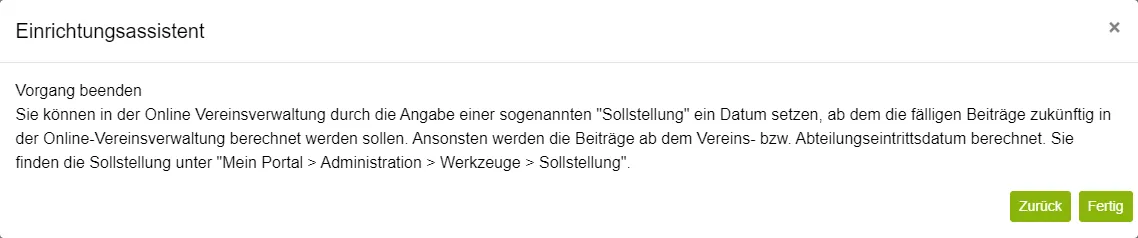
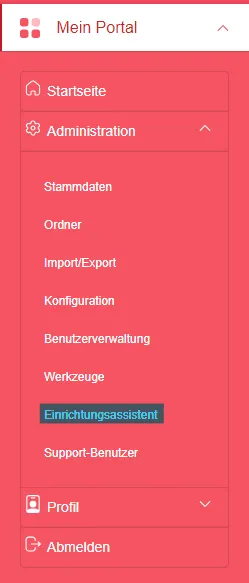
Die Sollstellung erreichen Sie über Mein Portal > Administration > Werkzeuge > Sollstellung.
1.8 Startbild der Vereinsverwaltung
Abschnitt betitelt „1.8 Startbild der Vereinsverwaltung“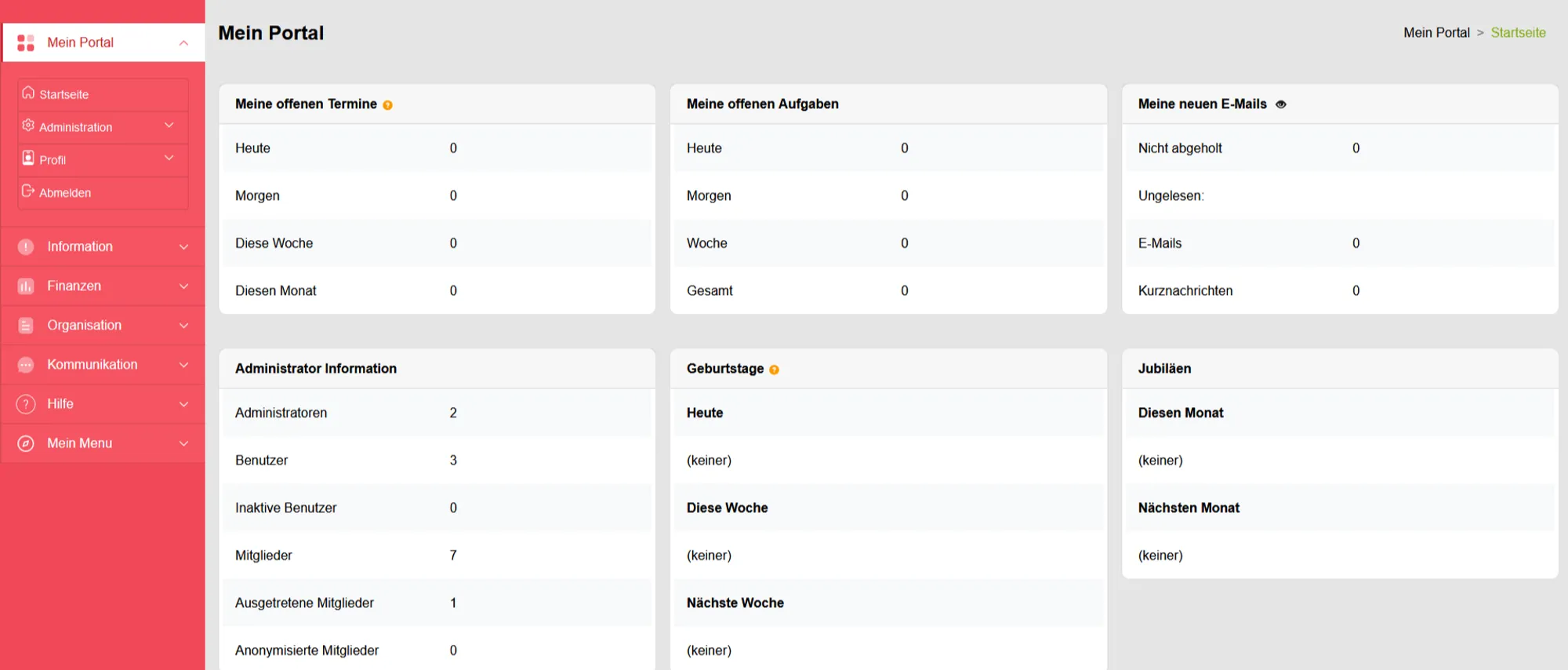
Sie sehen nun das Startbild der Vereinsverwaltung - die Erfolgsmeldung des Einrichtungsassistenten und die restliche Testlaufzeit.
Rechts oben steht ein grüner Button [Bestellen]. Dieser leitet Sie direkt in Ihr Lizenzbestellportal. Dort können Sie alles rund um Ihren Kundenaccount managen. Jeder Administrator der Vereinsverwaltung hat diesen Button. Wenn die Software bestellt wurde wird der Button in [Bestellportal] umbenannt.
Gehen Sie nun am Besten in den Bereich der Benutzerdaten und vervollständigen Sie ihr Profil.